ToDesk内网穿透是很多人用ToDesk时最关心的功能——家里电脑没有公网IP,公司想远程访问怎么办?答案是:什么都不用配,ToDesk自动搞定。
这篇文章讲清楚ToDesk内网穿透的原理、使用方法和优化技巧。如果你刚开始用远程控制软件,可以看看这篇 免费远程桌面软件推荐 了解一下各产品的区别。如果你刚开始用ToDesk,建议先看 ToDesk使用教程 入门。
ToDesk是怎么实现内网穿透的?
传统远程桌面需要公网IP或端口转发,配置复杂还不安全。ToDesk内网穿透完全不需要这些。
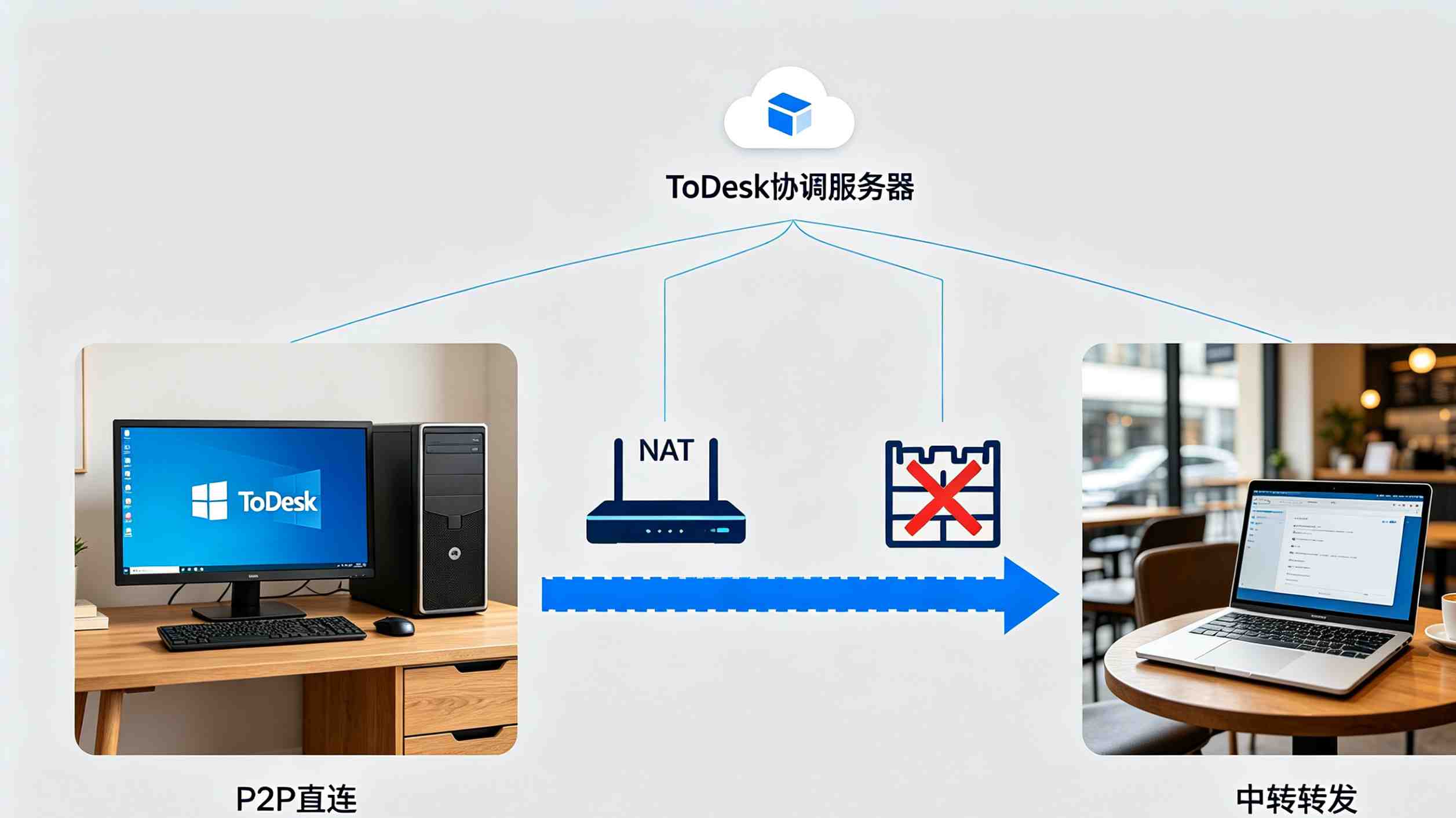
→ 两台电脑都安装ToDesk并登录 → 每台设备自动获得一个9位数字的设备代码 → 设备信息注册到ToDesk的协调服务器 → 一端输入另一端的设备代码发起连接 → ToDesk协调服务器帮助两端建立数据通道
通道建立有两种方式:
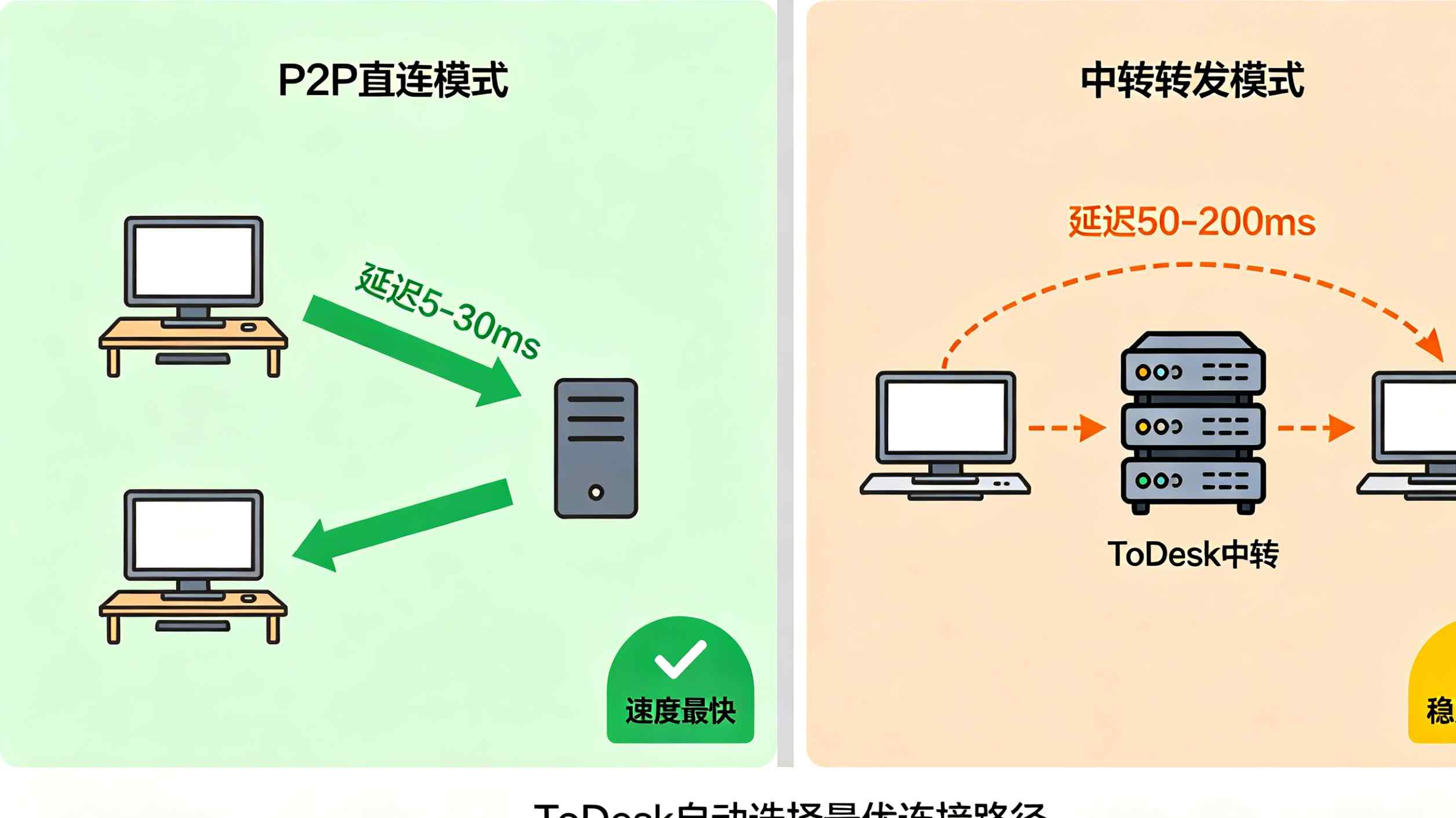
P2P直连:如果两端网络条件好(比如都在同一局域网,或NAT类型友好),ToDesk会直接在两台设备之间建立点对点连接。数据不经过第三方服务器,延迟最低,速度最快。局域网内延迟通常在5-30ms,相当于局域网内操作本地电脑的体验。
中转转发:如果P2P直连失败(比如两端都在对称型NAT后面),ToDesk会自动切换到中转模式。数据通过ToDesk的中转服务器转发,延迟稍高(50-200ms),但连接稳定可靠。据统计,ToDesk的穿透成功率在95%以上,大部分场景下都能自动建立连接。
整个过程对用户来说是透明的——你只需要输入设备代码点连接,ToDesk自动选择最优路径。
为什么ToDesk不需要公网IP也能远程?
要理解这个问题,先说传统方案为什么麻烦。
传统方案:在家里路由器上配置端口转发 → 向运营商申请公网IP(很多地区已经不发公网IP了)→ 或用DDNS动态域名解析 → 每次IP变了都要更新 → 还要考虑安全问题
ToDesk方案:安装ToDesk → 输入设备代码 → 连接成功,整个过程不到30秒。
区别在于,ToDesk的协调服务器充当了”中间人”角色。你的设备虽然在内网后面,但它主动和ToDesk服务器保持了长连接。当有人要连接你时,ToDesk服务器知道你的设备在线,就能帮你把连接请求”递”过去。
这就像你在一个封闭的小区里(内网),快递员(远程请求)进不来。但你在小区门口有一个信箱(ToDesk协调服务器),快递员把包裹放信箱,你自然会来取。
如果你想了解更多网络连接相关的排障方法,可以参考 ToDesk连接失败修复。ToDesk作为一款免费远程桌面工具,对个人用户相当友好。
ToDesk穿透速度和延迟怎么优化?
ToDesk内网穿透的速度取决于连接模式。P2P直连最快,中转模式稍慢。优化方向:
争取P2P直连: → 确保两台设备都在同一局域网时使用(自动P2P) → 如果在不同网络,尝试重启路由器刷新NAT类型 → Cone型NAT比Symmetric型NAT更容易建立P2P → 避免使用企业级防火墙的严格出站规则
中转模式优化: → 避开高峰期(工作日上午9-11点、下午2-4点) → 企业版用户走独享中转线路,延迟显著降低 → 确保本地上网速度稳定(中转速度受双方带宽限制) → 关闭其他占带宽的应用(下载、视频等)
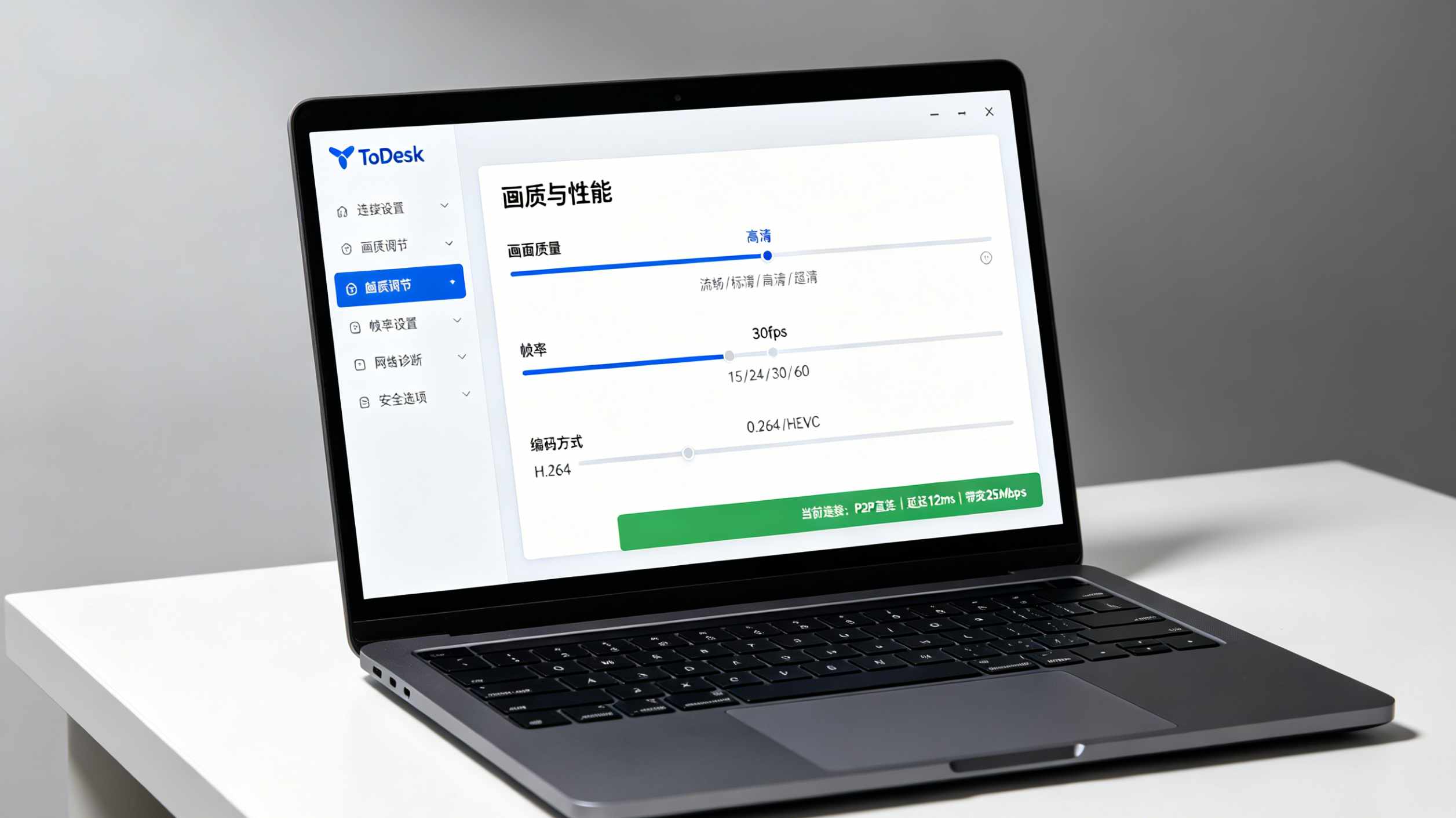
画质和帧率: → 局域网P2P时可以用高清画质 → 中转模式建议用标清或流畅模式,减少延迟 → ToDesk帧率设置 也可以影响流畅度
企业版的优势在穿透上体现得最明显。免费版走公共中转服务器,高峰期可能排队;企业版有独享线路,穿透成功率和速度都更高,独享线路延迟可低至20-50ms。关于版本差异可以看 ToDesk免费版和付费版对比。
ToDesk穿透失败怎么办?
大多数情况下ToDesk穿透都能成功,但偶尔也会遇到问题。按这个顺序排查:
1. 检查两端是否都在线 → 两台电脑的ToDesk都必须处于运行状态 → 检查系统托盘里ToDesk图标是否正常 → 建议设置ToDesk开机自启动(设置→通用→开机启动)
2. 检查网络连接
→ 确保两端都能正常上网
→ 尝试刷新DNS:ipconfig /flushdns
→ 切换网络(比如手机热点试一下)
3. 检查防火墙和安全软件 → Windows防火墙可能拦截了ToDesk → 360、火绒等安全软件也可能限制ToDesk的网络访问 → 将ToDesk加入防火墙白名单
4. 检查ToDesk版本 → 两端尽量保持同一版本 → 过旧版本可能存在兼容问题
5. 企业级环境 → 公司网络可能有严格的出站规则,阻止了ToDesk的中转连接 → 联系IT部门开放ToDesk相关端口 → 或者使用企业版,走企业专有线路
如果遇到 ToDesk黑屏 的问题,也可能是穿透成功但显示异常,需要另外排查。
ToDesk内网穿透和向日葵、TeamViewer对比
| 对比项 | ToDesk | 向日葵 | TeamViewer |
|---|---|---|---|
| 穿透方式 | P2P+中转 | P2P+中转 | P2P+中转 |
| 需要公网IP | 不需要 | 不需要 | 不需要 |
| 免费版中转速度 | 中等 | 较慢 | 中等 |
| 企业版专享线路 | 有 | 有 | 有 |
| NAT穿透成功率 | 高 | 中等 | 高 |
| 使用门槛 | 最低 | 低 | 中等 |
ToDesk的优势:穿透成功率高,使用门槛最低(不需要任何配置),国内中转节点多,速度快。适合绝大多数国内远程控制场景。
向日葵:穿透能力稍弱,在复杂网络环境下成功率不如ToDesk。但向日葵的硬件方案(控控)在某些场景下有用。
TeamViewer:穿透技术成熟,国际化程度高。但在国内使用中转延迟可能比ToDesk高,因为服务器主要在海外。
总结一下,如果你在国内用远程控制,ToDesk内网穿透是最省心的选择——不用配任何网络设置,安装就能用。更多远程控制相关的教程可以查看 ToDesk远程控制指南 。对安全性有更高要求的可以看 ToDesk安全设置,开启二次验证和设备白名单。