成功连接到远程电脑,但屏幕上只有一片漆黑——这是 ToDesk 用户反馈中较常见的问题之一。黑屏问题与闪退不同,程序本身仍在运行,根据维基百科的远程桌面技术说明,只是无法正常捕获或传输远程端的画面。本文将从多个可能的原因出发,提供针对 Windows、macOS 和 Linux 平台的修复方法。
在实际用户反馈中,NVIDIA 显卡驱动版本是黑屏问题的高频诱因。CSDN 上有用户反映远程连接成功但屏幕漆黑无显示,数据传输正常但画面无法渲染,最终通过回退 NVIDIA 显卡驱动解决(来源:CSDN 问答)。百度开发者社区的一篇文章也指出,当被控端没有连接物理显示器时,部分 NVIDIA 显卡会自动进入低功耗模式,导致 ToDesk 无法捕获画面输出(来源:百度开发者社区)。如果你使用的是 NVIDIA 独显,尤其是笔记本用户,尝试在 NVIDIA 控制面板中将”电源管理模式”设置为”最高性能优先”,并确保显卡驱动为近期稳定版本。
TL;DR: ToDesk 远程连接黑屏通常由显卡驱动、屏幕共享权限未开启或被控端休眠引起,逐一排查驱动更新、权限设置和电源管理即可恢复正常画面。
如果黑屏伴随连接不稳定或延迟过高,可以同时参考 ToDesk 延迟卡顿修复指南。如果完全无法建立连接,请参考 ToDesk 无法连接排查方法。
macOS 14+ 特殊权限变更说明
macOS Sonoma(14.0)及更新版本对屏幕录制权限做了更严格的限制。升级到 macOS 14+ 后,即使用户之前已授权 ToDesk 屏幕录制权限,系统也可能在更新后重置该授权,导致远程连接成功但只能看到黑屏。排查步骤:前往”系统设置 > 隐私与安全性 > 屏幕录制”,确认 ToDesk 仍在允许列表中;如果不在,重新勾选并重启 ToDesk。此外,macOS Sequoia(15.0)进一步收紧了辅助功能权限,部分用户反馈升级后 ToDesk 的键盘鼠标控制也受到影响,需要在”辅助功能”中再次授权。苹果每次大版本更新都可能导致权限重置,建议升级系统后第一时间检查 ToDesk 的各项权限状态。
常见原因
1. 显卡驱动问题
这是导致黑屏最常见的原因。ToDesk 需要通过显卡驱动捕获屏幕画面,如果驱动版本过旧、损坏或不兼容,画面捕获功能就会失败,传输到本地端的就是黑屏。
显卡驱动问题在 Windows 上尤其突出。Windows 的显卡驱动生态比较复杂,NVIDIA、AMD 和 Intel 三家的驱动更新机制各不相同,且 Windows Update 推送的驱动版本往往不是最新的。如果你的电脑安装了独立显卡,但系统默认使用了集成显卡的驱动,也可能导致 ToDesk 绑定到错误的 GPU 上。
2. 隐私屏/防窥屏设置
部分笔记本电脑和显示器配备了物理防窥屏或软件级隐私模式,这些功能可能干扰屏幕画面的正常捕获。
物理防窥屏通过限制屏幕的可视角度来保护隐私,但这并不影响画面捕获。真正会干扰捕获的是软件级的防窥功能,比如某些商务笔记本内置的”隐私卫士”或”防窥模式”,这些功能会在系统层面限制屏幕内容的输出,导致 ToDesk 无法获取画面。
3. 远程端进入休眠或锁屏状态
如果远程电脑进入了睡眠、休眠或屏幕关闭状态,ToDesk 可能无法正常唤醒屏幕并捕获画面。
Windows 的”现代待机”(Modern Standby)功能尤其容易引发这个问题。在 Modern Standby 模式下,系统表面上看起来像关屏了,但实际上网络连接仍然保持活跃,ToDesk 可能误判设备为在线状态并尝试连接,但由于显示器未唤醒,捕获到的就是黑屏。
4. 分辨率或刷新率不匹配
当远程端和本地端的分辨率、刷新率差异过大时,可能导致画面渲染失败,表现为黑屏或画面异常。
这个问题在超宽屏显示器和多显示器环境下更常见。如果你远程连接了一台使用 3440x1440 超宽分辨率或双 4K 显示器的电脑,本地设备如果分辨率较低,可能会出现渲染失败。刷新率方面,部分高刷显示器默认使用 120Hz 或 144Hz,而 ToDesk 免费版最高支持 60fps,高刷新率有时会导致画面同步异常。
5. 多显卡切换问题
使用笔记本的用户可能同时拥有独立显卡和集成显卡,系统在两个 GPU 之间切换时可能导致 ToDesk 无法正确绑定到显示输出设备。
Windows 的”硬件加速 GPU 计划”功能会动态调整 GPU 的使用策略。当 ToDesk 请求捕获画面时,如果系统将任务分配给了没有连接显示器的 GPU,就会导致黑屏。这种情况在 NVIDIA Optimus 技术的笔记本上尤为常见。
Windows 平台修复方案
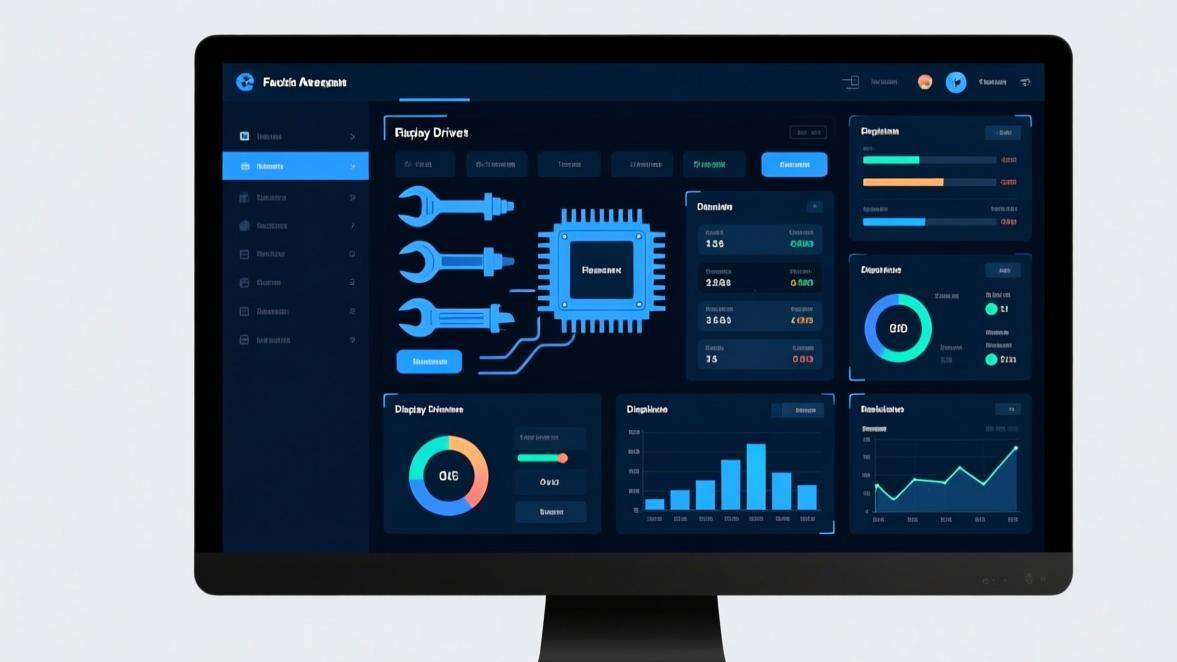
修复一:更新显卡驱动
- 右键”开始”菜单 → 打开”设备管理器”。
- 展开”显示适配器”,找到你的显卡。
- 右键显卡 → “更新驱动程序” → 选择”自动搜索驱动程序”。
- 如果自动更新无效,前往 NVIDIA、AMD 或 Intel 官网下载对应型号的最新驱动。
更新驱动时建议选择”清洁安装”选项(NVIDIA 驱动安装界面中有此选项),这会自动卸载旧版驱动的残留文件,避免新旧驱动冲突。如果不确定自己的显卡型号,可以在设备管理器中查看完整的硬件 ID,然后到厂商官网对照查找。
修复二:检查屏幕捕获权限
部分安全软件可能阻止了 ToDesk 的屏幕捕获行为。检查以下设置:
- Windows 安全中心 → 应用和浏览器控制 → 检查是否有阻止屏幕录制的行为。
- 企业终端管理软件是否限制了屏幕捕获权限。
- 第三方录屏软件或直播推流软件可能占用了屏幕捕获通道,导致 ToDesk 无法获取画面。
如果安装了 OBS、Camtasia 等录屏软件,尝试关闭它们后再连接 ToDesk。Windows 同一时刻通常只允许一个程序独占屏幕捕获通道。
修复三:调整显示设置
- 在远程电脑上右键桌面 → “显示设置”。
- 将分辨率暂时调低(例如改为 1920x1080),再尝试远程连接。
- 检查”高级显示设置”中的刷新率,建议设为 60Hz。
如果远程电脑连接了多个显示器,尝试断开多余显示器或禁用虚拟显示器。在”显示设置”中,可以将多余的显示器设为”断开此显示器”。连接成功后再重新启用也不迟。
修复四:禁用硬件加速
如果更新驱动后问题依旧,尝试在 ToDesk 设置中关闭硬件加速:
- 打开 ToDesk → 设置。
- 找到”画面”或”性能”相关选项。
- 关闭”硬件加速”或”GPU 加速”,改为软件编码模式。
关闭硬件加速后,画面捕获改用 CPU 完成,性能会有所下降,但兼容性更好。这可以作为临时解决方案使用。如果在关闭硬件加速后黑屏问题消失,说明问题确实出在 GPU 层面,后续可以尝试更换其他版本的显卡驱动。
修复五:确保远程电脑未休眠
- 在远程电脑上打开”设置” → “系统” → “电源和睡眠”。
- 将”屏幕”和”睡眠”都设置为”从不”。
- 同时检查 BIOS 中的电源管理设置,确保没有启用快速启动或深度休眠。
对于使用 Modern Standby 的 Windows 笔记本,还需要在组策略编辑器(gpedit.msc)中检查”睡眠超时”设置,确保系统不会在短时间内自动进入休眠。如果你不确定自己的电脑是否使用 Modern Standby,可以在命令提示符中运行 powercfg /a 查看。
macOS 平台修复方案
根据 Apple 官方文档,macOS 需要在系统设置中授予屏幕录制权限。
修复一:授权屏幕录制权限
这是 Mac 上黑屏的首要排查项:
- 打开”系统设置” → “隐私与安全” → “屏幕录制”。
- 在列表中找到 ToDesk,确保开关处于开启状态。
- 如果找不到 ToDesk,点击”+“号手动添加。
- 修改权限后需要完全退出 ToDesk 再重新打开。 ,macOS 需要在系统设置中授予屏幕录制权限。
macOS 的屏幕录制权限管理比较严格。在 macOS Ventura 及以上版本中,权限界面改为了新的设计,操作路径略有不同。如果修改权限后问题仍然存在,可以尝试先将 ToDesk 的屏幕录制权限关闭再重新开启,这会强制系统重新授予权限。
修复二:更新 macOS 系统
旧版 macOS 可能存在屏幕捕获 API 的兼容性问题。通过系统设置 → 通用 → 软件更新,将 macOS 更新到最新版本。
修复三:关闭低电量模式
Mac 在低电量模式下会降低显示性能,可能影响屏幕捕获。将电池设置中的低电量模式关闭后再测试。
修复四:检查多显示器设置
如果远程 Mac 连接了多个显示器,ToDesk 可能尝试捕获一个无信号的显示器。断开多余显示器或在 ToDesk 连接时选择正确的屏幕。
Mac 用户的另一个常见问题是外接显示器使用了不同的色彩空间(如 P3 广色域),这可能导致画面传输时出现色彩异常或黑屏。尝试将外接显示器的色彩配置文件改为 sRGB,看是否能解决问题。
Linux 平台修复方案
修复一:检查 Wayland 与 X11
ToDesk 在部分 Linux 发行版上对 Wayland 显示协议的支持可能有限。如果当前使用 Wayland,尝试切换到 X11 会话。
- 注销当前会话。
- 在登录界面选择”X11”或”GNOME on Xorg”会话类型。
- 重新登录后测试 ToDesk。
如果你使用的是 Fedora 40+ 或 Ubuntu 24.04+,系统可能已经移除了 X11 会话选项。这种情况下,可以在终端中安装 xorg-x11 包组来恢复 X11 支持。具体命令因发行版而异,可以参考发行版的官方文档。
修复二:安装显卡驱动
确保已安装正确的显卡驱动。使用 nvidia-smi 命令检查 NVIDIA 驱动状态,使用 glxinfo 检查 OpenGL 支持。如果未安装驱动,使用发行版的包管理器安装对应驱动。
修复三:检查显示服务
使用 xrandr 命令查看当前显示输出状态,确认 DISPLAY 环境变量已正确设置。确保远程连接时有有效的显示输出。
Linux 无头服务器(没有物理显示器)的用户需要安装虚拟显示器(dummy display)。可以使用 xvfb 创建虚拟显示输出,ToDesk 就能捕获到虚拟显示器上的画面。这在远程管理 Linux 服务器时是一个常用的 workaround。
FAQ
连接后黑屏但鼠标能移动,说明什么?
鼠标可以移动说明远程连接本身是正常的,问题出在画面捕获或传输环节。重点排查显卡驱动、屏幕录制权限和分辨率设置。
重启远程电脑能解决黑屏吗?
如果远程电脑可以重启,重启后重新连接有时可以解决临时性的黑屏问题(例如显卡驱动状态异常)。但如果问题反复出现,需要按照本文的方法排查根本原因。
ToDesk 黑屏和闪退有什么区别?
黑屏是程序正常运行但无画面显示;闪退是程序直接崩溃退出。黑屏通常与显示捕获、驱动和权限相关,闪退则更多涉及系统资源、版本兼容等问题。
使用 HDMI 捕获卡能否绕过黑屏问题?
使用物理视频采集卡是一种替代方案,但会增加硬件成本且设置复杂。建议优先通过软件方式修复。对于服务器或无显示器的机器,安装虚拟显示器(dummy plug)也是一种常见的解决思路。
预防措施
为了避免远程黑屏问题反复出现,建议在日常使用中做好以下预防工作。
保持驱动更新
定期检查被控端的显卡驱动,确保使用最新稳定版本。过时的驱动是黑屏问题的主要原因之一。建议开启显卡驱动的自动更新功能,或者在系统中设置定期检查更新的计划任务。
合理配置休眠策略
在 Windows 电源设置中,将远程连接期间的休眠策略设为”从不”,防止系统自动进入休眠状态。
使用最新版本的 ToDesk
新版本通常会修复已知的显示问题,保持客户端自动更新可以有效减少黑屏等兼容性问题。
常见误区排查清单
当遇到黑屏问题时,按照以下优先级逐一排查可以更快定位原因:
- 首先确认是否为权限问题:Mac 用户优先检查屏幕录制权限,Windows 用户检查安全软件拦截。这两个原因占了黑屏问题的一半以上。
- 然后检查远程端状态:确认远程电脑没有进入休眠或锁屏,显示器处于正常显示状态。
- 接下来排查驱动:更新显卡驱动到最新稳定版。如果是笔记本,检查独显/集显切换是否正常。
- 最后尝试软件设置:关闭硬件加速、调整分辨率和刷新率、切换显示协议(Linux)。
这个排查顺序遵循”从简单到复杂”的原则,大部分黑屏问题在前三步就能解决。如果所有方法都尝试后仍然黑屏,建议收集系统信息(操作系统版本、显卡型号、ToDesk 版本、黑屏时的错误截图)提交给 ToDesk 官方技术支持。
常见问题
远程控制时被控端黑屏但本地显示正常?
这种情况通常是 ToDesk 的屏幕隐私模式被误触发了,在连接工具栏中找到隐私模式按钮并关闭,或者在被控端 ToDesk 设置中取消启用隐私模式。
macOS 被控端黑屏如何授权屏幕录制?
打开 macOS 系统偏好设置,进入安全性与隐私的屏幕录制选项,勾选 ToDesk 后重启客户端使权限生效即可解决黑屏问题。