ToDesk传文件速度慢,优先排查三件事:你用的是免费版还是专业版、两台电脑是否在同一局域网、是否开启了高速传输模式。免费版文件传输带宽约4Mbps(实际下载速度约500KB/s),升级专业版可走VIP专属高速通道。局域网内两台设备直连速度可接近本地复制。以下按从最可能到最冷门的顺序,给出7种提速方案。
ToDesk传文件慢的6个常见原因
大多数情况下,传输速度慢不是ToDesk本身坏了,而是某个环节在拖后腿。根据ToDesk官方论坛和社区反馈,以下6个原因出现频率最高:
① 免费版带宽上限。免费版文件传输带宽约4Mbps,换算下来实际传输速度在500KB/s左右。传个小文档没什么感觉,传几百MB的文件就很明显。
② 走了中转服务器而非P2P直连。两台电脑不在同一局域网、NAT类型不兼容时,ToDesk只能走中转服务器转发数据,延迟更高、速度受限。
③ 上行带宽不足。很多家用宽带下行很快(100-300Mbps),但上行只有20-30Mbps。传输文件主要消耗发送端的上行带宽,上行不够就传不快。
④ Wi-Fi信号不稳定。Wi-Fi传输丢包率远高于有线网络。ToDesk官网实测,换成有线网络后传输速度可提升30%-50%。
⑤ 开启了画质优先模式。远程桌面开启时如果画质设为”画质优先”,画面传输会占用大量带宽,挤压文件传输的可用带宽。
⑥ 背景程序抢占带宽。系统更新、云盘同步、视频会议等后台程序在默默占用上传通道,拖慢ToDesk。用任务管理器查看网络使用情况,关掉不必要的上传进程。
⑦ ToDesk版本过旧。旧版本没有ZeroSync引擎的带宽预测和拥堵优化能力,传输效率明显低于最新版。ToDesk官网实测数据表明,同一网络条件下,最新版比旧版传输速度提升数倍。
其中①和②是影响最大的两个因素。免费版限速决定了速度天花板,P2P是否打通决定了实际能跑到多高。解决了这两个,速度通常会有质的提升。
如果你遇到的是完全连不上远端设备的问题,先看 ToDesk无法连接怎么办 排查连接本身是否正常。传输慢和连不上是两回事。
免费版传输真的被限速了吗?
这是社区争议最大的问题。ToDesk官方论坛的回复是”不限速,取决于双方网络”。异次元软件世界的测评也提到免费版最高可达12M/s。
但实际情况更复杂。免费版的文件传输带宽上限约为4Mbps,这个限制在很多网络环境下感受不到——因为你的上传带宽本身就跑不到4Mbps。只有在上行带宽充足的条件下(比如企业专线、服务器环境),才会明显触碰到这个天花板。
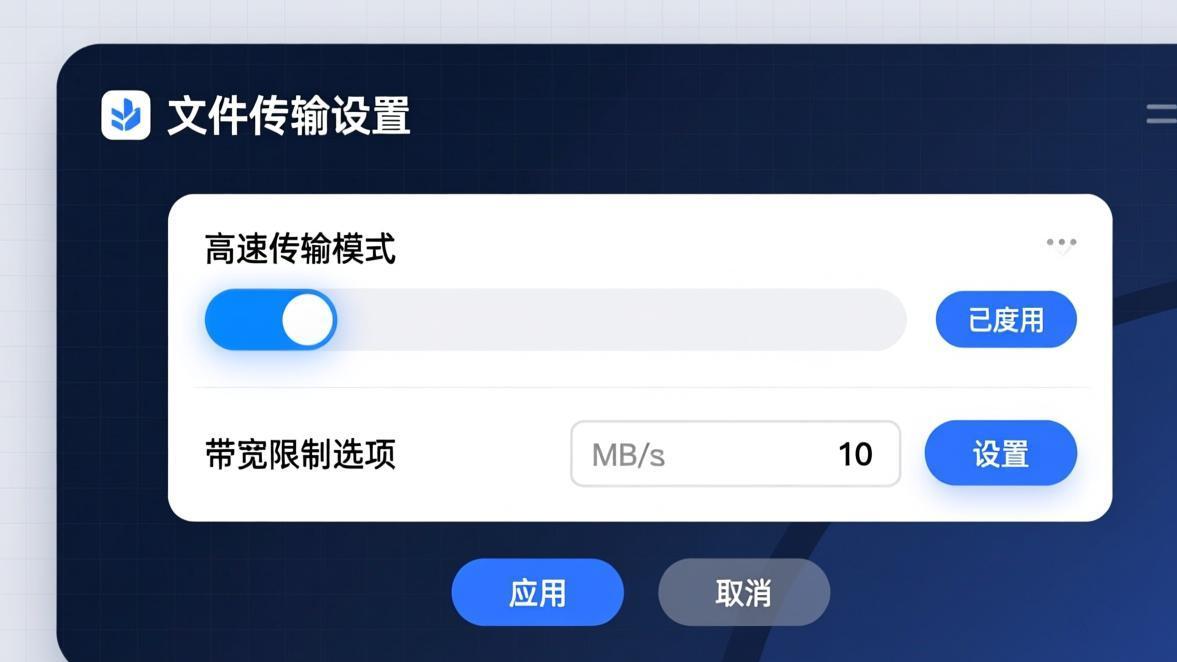
打个比方:免费版的4Mbps限速像一条限速60公里的公路。大多数家用宽带的”车”本身跑不到60,所以感觉不到限速。但如果你换了光纤(大上行带宽),就会发现始终卡在60。
如果你经常需要传输大文件,或者你的网络条件很好但传输速度始终上不去,那很可能就是碰到了免费版的带宽上限。这时候有两个选择:接受现状,或者在了解成本后考虑升级。具体差异看下一节,也可以参考 ToDesk免费版和专业版区别 了解完整的功能对比。
专业版VIP高速通道到底快多少?
专业版的核心传输优势是VIP专属高速通道。免费版用户共享公共中转服务器,高峰期服务器负载高、带宽被稀释。专业版用户走独立的高速通道,即使在网络高峰时段也能保持较高传输速度。
根据ToDesk官网的实测数据,不同优化阶段的传输速度差异明显:
- 未优化状态:1.2-2.5M/s
- 基础优化后(有线网络+关闭带宽占用程序):4.8-6.2M/s
- 进阶优化后(专业版高速通道+局域网直连+设置调整):8.5-10.3M/s
腾讯云社区的独立测评也给出了参考数据,ToDesk实测传输速度达到7.8MB/s。这和官网的进阶优化数据基本吻合。异次元软件世界的测试中,免费版在理想网络条件下也能跑到12M/s,但这是极端场景下的峰值,日常使用很难达到。
所以答案很明确:如果你现在的传输速度在500KB/s-1MB/s徘徊,做完基础优化后大概率能到4-6MB/s。如果升级专业版且走P2P直连或局域网,速度可以冲到8-10MB/s。提升幅度在5-10倍之间,具体取决于你的原始网络条件。
网络环境决定了传输速度的上限
不管你用什么版本、做什么设置,物理网络条件始终是传输速度的硬天花板。理解不同网络环境下的速度差异,能帮你快速判断”慢”是正常的还是异常的。
局域网(同一路由器/Wi-Fi下):两台设备在同一局域网时,ToDesk会自动尝试P2P直连。直连模式下数据不经过ToDesk服务器,传输速度接近局域网带宽上限,基本等于本地复制文件的速度。这是最快的传输场景。
家庭宽带外网:取决于两端的上行带宽。比如你的宽带下行300Mbps、上行30Mbps,那你给别人传文件最快约3.7MB/s(30Mbps÷8)。对方接收时同样受限于他的下行带宽。
企业/办公网络:公司网络通常上下行对称(如100M对称),理论上传输更快。但企业防火墙、VPN、端口限制可能导致ToDesk被迫走中转而非直连,反而更慢。
移动网络(手机热点):4G/5G的上行带宽波动大且延迟高,传输稳定性差。不建议用手机热点做ToDesk文件传输。实测中5G热点传输速度通常只有Wi-Fi的三分之一到一半。
VPN环境下:如果任一端开启了VPN,流量要先到VPN服务器再转出,增加了至少两跳的延迟。传输速度取决于VPN服务器的带宽和线路质量。如果必须用VPN,选择离你物理位置近的节点。
网络延迟高也会让传输”感觉”更慢,即使带宽够用。如果延迟本身是问题,参考 ToDesk延迟高怎么优化 做针对性优化。
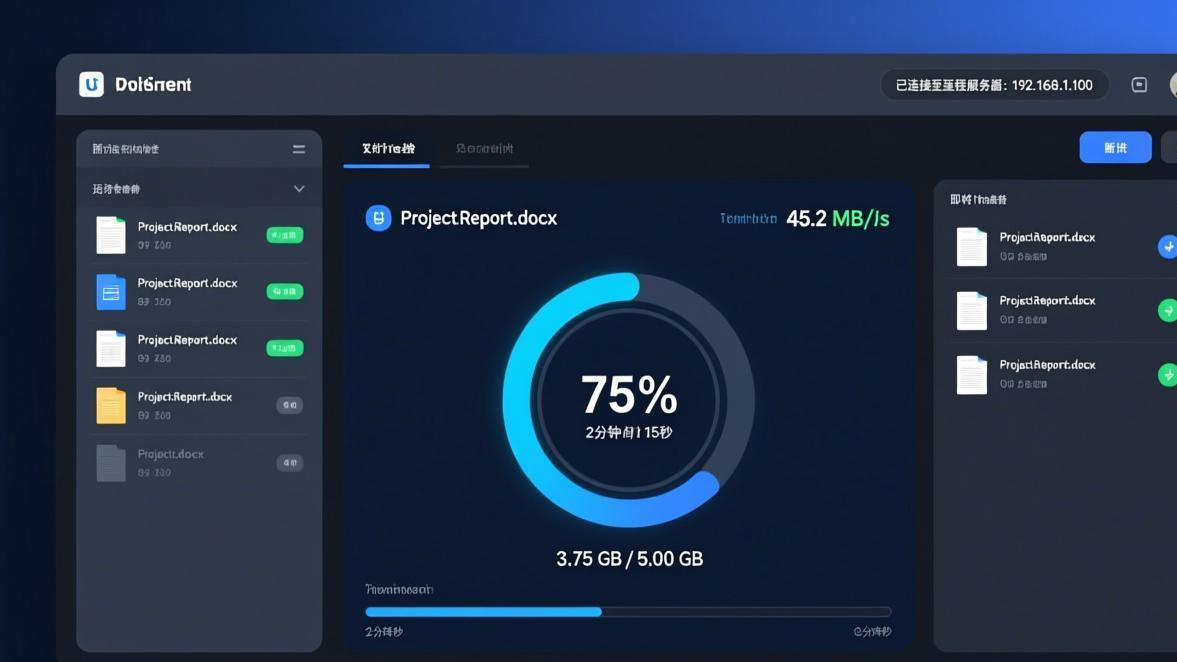
ToDesk文件快传:不用远程桌面也能传文件
这是ToDesk的一个被严重低估的功能。文件快传允许你在不建立远程桌面连接的情况下直接传输文件,只需要输入对方的设备代码和密码。
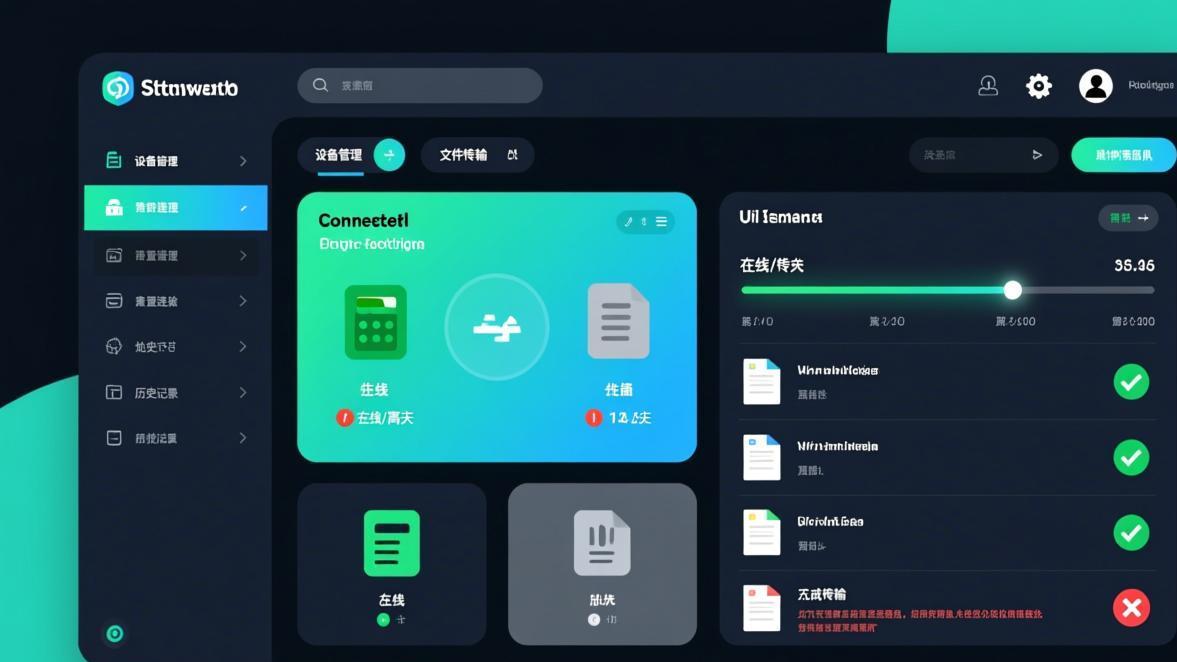
适用场景:你只需要传文件,不需要看到或操作对方的桌面。比如给同事发安装包、给客户传文档、给家里电脑传照片。
速度优势:文件快传模式下,ToDesk不会传输远程桌面画面数据,全部带宽都用于文件传输。相比边远程控制边传文件,带宽利用率更高,速度更快。
操作步骤:
- 在ToDesk主界面顶部找到”文件快传”入口
- 输入对方的设备代码和连接密码
- 选择要传输的文件或文件夹
- 等待传输完成
文件快传支持断点续传和批量传输。如果传输中断,重新连接后可以从断点继续,不需要从头来过。这一点在传大文件时特别重要。
文件传输慢?按这个顺序5分钟定位问题
不要一上来就乱试设置。按照下面的决策流程排查,能最快定位问题所在:
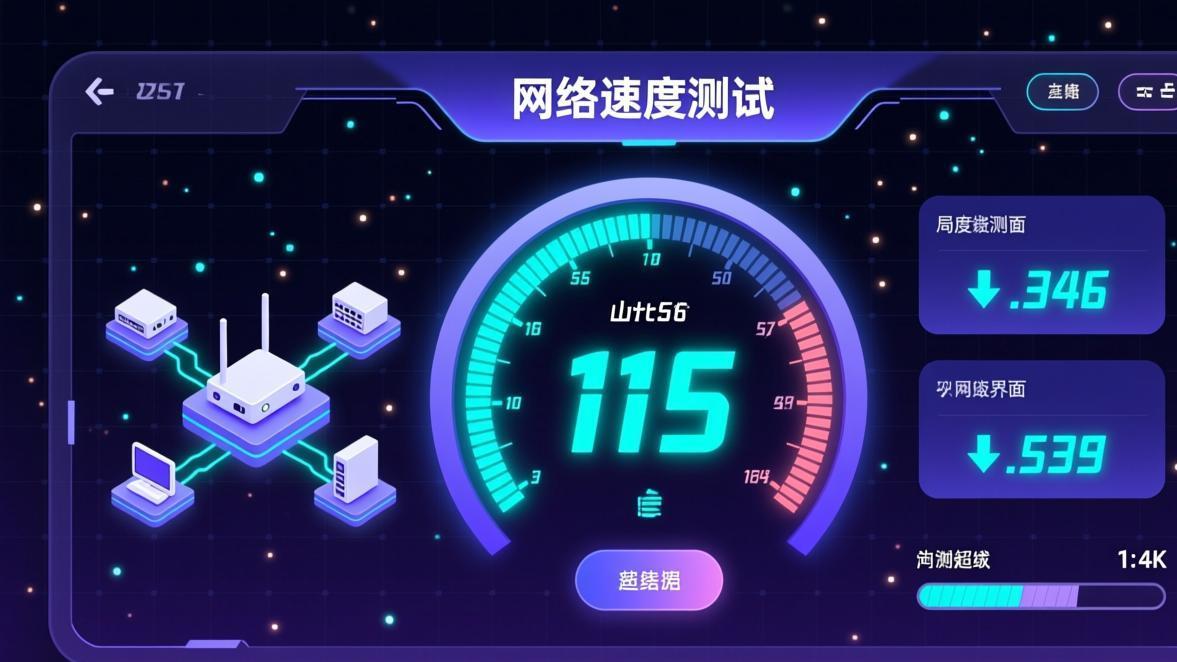
第一步:测速确认网络基线。在两端设备分别用speedtest.net测速,记录上行和下行带宽。如果某一端上行带宽本身就低(比如低于10Mbps),那传输慢是正常的网络限制,不是ToDesk的问题。
第二步:确认版本和会员类型。检查两台电脑的ToDesk版本是否为最新版,确认当前账号是免费版还是专业版。如果两台设备登录了不同账号的免费版,都受4Mbps限制。
第三步:检查是否走了P2P直连。在ToDesk连接信息中查看当前连接类型。如果显示”中转”而非”直连”,说明两台设备没法直接通信,数据在绕服务器。这种情况下可以尝试:关闭防火墙、更换网络、或把两台设备放到同一局域网。
第四步:检查设置项。确认画质模式是否设为”速度优先”、是否开启了高速传输模式、是否有后台程序在抢占带宽。
第五步:尝试文件快传。如果远程桌面传文件仍然慢,换成文件快传模式单独传输,排除远程画面对带宽的占用。
第六步:考虑升级方案。如果以上所有优化都做了,速度仍然不满足需求,且你的上行带宽本身足够,那大概率是免费版的带宽限制。评估专业版VIP高速通道是否值得升级。
这个排查顺序的核心思路是:先排除网络硬件限制,再排除软件设置问题,最后看版本限制。从最容易验证到最难验证,逐步缩小范围。
大文件传输的完整方案
传小文件时速度慢一两倍差别不大。但传几GB的大文件时,速度差一倍意味着多等几十分钟甚至几个小时。大文件传输需要一套组合拳。
分批传输。不要一次性传几GB的单个大文件。ToDesk的传输队列对单文件大小敏感,把大文件拆成500MB-1GB的多个文件分批传,整体耗时反而更短。原因是分批传输时如果某一批失败只需重传那一批,不需要整个重来。
压缩后再传。文档、图片、代码等文件压缩率很高。传之前用ZIP或7z压缩,体积可能缩小50%-70%。压缩花费的时间远小于传输节省的时间。注意:已经是压缩格式的文件(.zip、.mp4、.jpg)不要再二次压缩,没有效果。
关闭远程画面。如果你同时在远程桌面操作和传文件,画面传输会占用大量带宽。建议把远程桌面画质降到最低,或者干脆最小化远程窗口,让带宽集中给文件传输。
使用有线网络。ToDesk官网实测数据表明,从Wi-Fi切换到有线网络,传输速度可提升30%-50%。大文件传输时这个差异非常明显。50GB的文件在有线环境下可能比Wi-Fi快半小时。
避开网络高峰。晚8-11点是家庭宽带使用高峰,上传带宽会被各种应用瓜分。如果文件不紧急,选在凌晨或工作日上午传输,可用带宽更充裕。
确保接收端空间充足。ToDesk官网建议接收端的可用存储空间至少是传输文件总大小的1.5倍。空间不足时系统频繁写入缓冲区,会拖慢传输速度甚至导致失败。
ZeroSync引擎让传输更快、更稳
ZeroSync是ToDesk自研的传输引擎,内置在较新版本的ToDesk中。理解它的工作原理,能帮你更好地发挥ToDesk的传输性能。
带宽预测。ZeroSync会实时监测两端的网络带宽波动,动态调整传输速率。当带宽下降时自动减速避免丢包重传,带宽恢复时自动加速。这比固定速率传输更高效,减少了因丢包导致的重复传输。
拥堵优化。当检测到网络拥堵(延迟升高、丢包增加)时,ZeroSync会自动切换到更保守的传输策略,优先保证传输的稳定性而非速度。等拥堵解除后再恢复高速传输。
低延迟缓存。ZeroSync的缓存延迟约为9ms,丢包率控制在0.03%。这个数据意味着传输过程非常流畅,几乎不会因为引擎本身的问题导致卡顿。
如何确认你在用ZeroSync:确保ToDesk版本为最新版。ZeroSync是逐步推送更新的,旧版本可能还在使用上一代传输引擎。去ToDesk官网下载最新版客户端即可。

想了解ToDesk更多功能用法,查看 ToDesk使用教程 获取完整的功能指南和设置教程。
7种提速方法总结速查
| 方法 | 难度 | 效果 | 适用场景 |
|---|---|---|---|
| 升级专业版高速通道 | 低 | 极高 | 经常传大文件、免费版限速明显 |
| 使用文件快传模式 | 低 | 高 | 只需传文件不需要远程操控 |
| 有线替代Wi-Fi | 低 | 中高 | 当前使用Wi-Fi连接 |
| 关闭带宽占用程序 | 低 | 中 | 有后台下载/云同步在运行 |
| 切换速度优先模式 | 低 | 中 | 远程桌面画质设为画质优先 |
| 确保P2P直连 | 中 | 高 | 显示走中转服务器时 |
| 压缩+分批传输 | 低 | 中 | 传大文件(>500MB) |
按效果排序的话,升级专业版和文件快传是提升最明显的两个方法。有线替代Wi-Fi和关闭后台程序是免费且立竿见影的基础优化。
FAQ
Q:ToDesk免费版真的限速到500KB/s吗?
A:免费版文件传输带宽上限约4Mbps,换算成下载速度约500KB/s。但在大多数家用宽带环境下(上行20-30Mbps),你实际感受不到这个限制,因为上行带宽本身就是瓶颈。只有在上行带宽充足时(比如企业专线或服务器),才会明显触达这个上限。
Q:局域网传文件还是很慢,是什么原因?
A:先确认两台设备确实在同一局域网(同一路由器下)。然后检查连接类型是否显示”直连”。如果显示”中转”,说明P2P直连没有建立成功,可能被防火墙或路由器设置阻断了。关闭防火墙或把ToDesk加入信任列表后再试。参考 ToDesk远程控制教程 中的防火墙配置部分。
Q:文件快传和远程桌面传文件有什么区别?
A:核心区别在于带宽分配。远程桌面模式下,带宽要同时传输画面和文件。文件快传模式下,全部带宽只用于文件传输,速度更快。此外,文件快传不需要建立完整的远程桌面连接,连接建立更快,操作更简单。
Q:传输中断了怎么办?
A:ToDesk支持断点续传。重新连接后,从传输列表中找到中断的任务,点击继续即可。不需要从头传输整个文件。但如果清除了传输记录或重启了ToDesk,可能需要重新开始。
Q:升级专业版后速度没有明显提升怎么办?
A:先确认专业版已正确激活,连接信息中应显示高速通道。然后检查是否走了P2P直连。如果仍然走中转服务器,即使专业版的速度提升也有限。尝试把两台设备放到同一局域网,或在防火墙中开放ToDesk的端口。也可以参考 ToDesk下载指南 确认你安装的是正确版本。