
用 ToDesk 远程控制别人的电脑,结果复制一段文本到本地粘贴不出来——这个问题我遇到过不止一次。每次都在关键时刻掉链子,效率直接归零。
根据 SuperUser 和 CSDN 上的远程桌面相关讨论热度,剪贴板同步失败在远程控制用户中是一个高频痛点。在 RustDesk 的 GitHub 讨论区和 Microsoft Learn 的 RDP 剪贴板配置文档中,剪贴板问题同样是用户最常反馈的技术障碍之一。
这篇文章把 ToDesk 剪贴板复制粘贴不工作的原因拆开讲透,给出 6 种经过实际验证的解决方法。从最简单的开关检查到比较麻烦的乱码处理,按概率排序,你大概率在前两种方法里就能解决问题。
ToDesk 剪贴板是怎么工作的
ToDesk 的剪贴板同步原理和 Windows 自带的远程桌面(RDP)不一样。RDP 依赖一个叫 rdpclip.exe 的进程来桥接两端的剪贴板,这个进程经常卡死——woshub.com 的远程桌面排障指南中专门提到,“重启 rdpclip.exe 是解决 RDP 剪贴板问题的第一方法”,可见这个问题有多普遍。
ToDesk 采用了独立的剪贴板同步通道,原理上比 RDP 的进程注入更稳定。它在主控端和被控端各维护一个剪贴板监听服务,当任一端的剪贴板内容发生变化时,通过加密通道把内容推送到对端。但这也依赖网络延迟、安全软件放行、以及客户端版本一致。
如果你之前用 RDP 遇到过剪贴板失效(Microsoft Learn 文档有详细的 RDP 剪贴板重定向配置说明),切换到 ToDesk 后情况会好很多。但”好很多”不等于”永远不会坏”,下面这些方法就是针对 ToDesk 剪贴板出问题时用的。
方法1:检查剪贴板共享开关
这是最常见的原因,推荐优先尝试。在我的排查经验中,开关被关闭或重置的情况占剪贴板问题的绝大多数。
ToDesk 默认开启剪贴板共享,但更新版本或者误操作都可能把这个开关关掉。检查路径如下:
- 打开 ToDesk 主界面,点击右上角的齿轮图标进入设置
- 找到隐私与安全或者高级设置分类
- 确认**“允许剪贴板同步”**选项处于开启状态
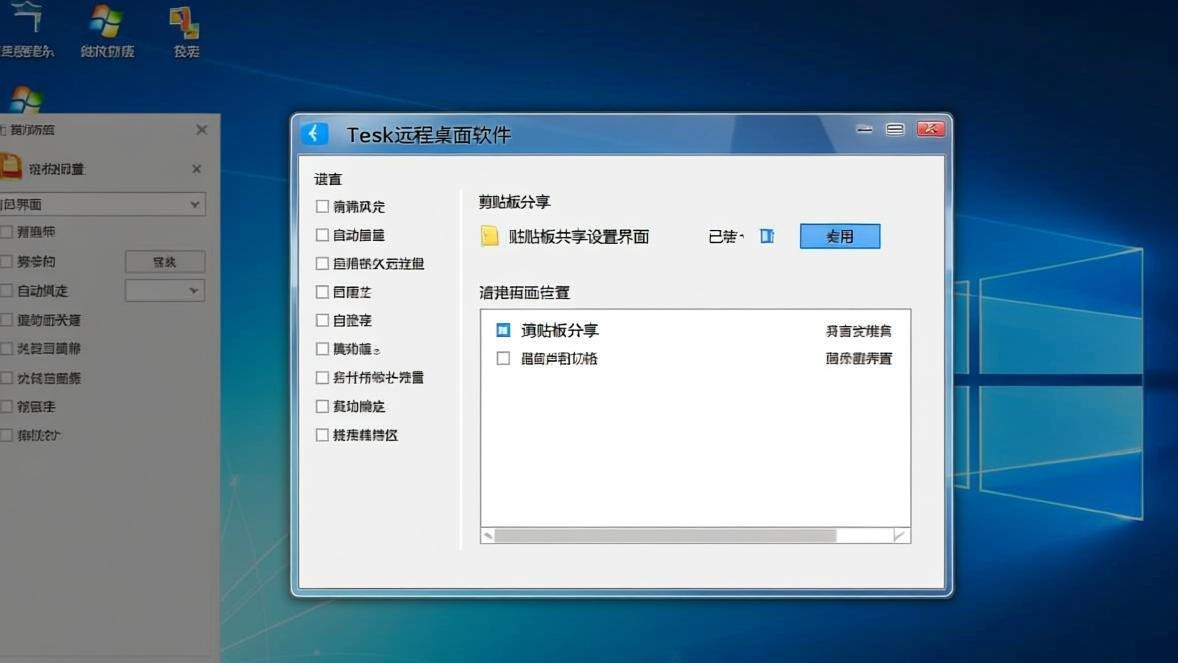
如果你的 ToDesk 版本较新(4.7.0 及以上),这个选项在「连接设置」里也能找到。两端都需要确认——主控端和被控端只要有一端关闭了剪贴板共享,复制粘贴就不会生效。
检查完开关之后,断开当前远程连接再重新连接一次,让新设置生效。
方法2:重启 ToDesk 进程
开关没问题但剪贴板还是不工作?大概率是剪贴板监听进程卡住了。这种情况在长时间远程会话中比较常见,尤其是频繁复制大段内容之后。
RDP 用户对此应该很熟悉——woshub.com 的排障文章把”重启 rdpclip.exe”列为第一解决方案,ToDesk 虽然架构不同但监听进程卡死的原理类似。
Windows 端重启方法:
- 按
Ctrl + Shift + Esc打开任务管理器 - 在进程列表中找到
ToDesk.exe,右键选择结束任务 - 从桌面或开始菜单重新打开 ToDesk
Mac 端重启方法:
- 按
Cmd + Space打开 Spotlight,输入”活动监视器” - 搜索
ToDesk,选中后点击左上角的 X 按钮强制退出 - 从 Launchpad 重新打开 ToDesk
重启进程比重启整个电脑快得多,而且不会影响你正在进行的其他工作。如果被控端不方便重启 ToDesk,试试只重启主控端——有时候问题出在监听端。
方法3:检查安全软件拦截
杀毒软件和防火墙拦截是另一个高频原因。360 安全卫士、火绒、卡巴斯基、Windows Defender 都有可能把剪贴板数据传输当作”可疑行为”拦截掉,而且通常不会弹窗提示。
在 RustDesk 的 GitHub 讨论区中,有开发者明确提到:安全软件拦截剪贴板数据传输是跨远程桌面工具的共性问题,不只是 ToDesk 会遇到。
排查步骤:
- 暂时关闭被控端和主控端的杀毒软件实时防护
- 重新测试复制粘贴是否恢复
- 如果恢复正常,把 ToDesk 的安装目录加入杀毒软件的白名单
ToDesk 的默认安装路径:
- Windows:
C:\Program Files (x86)\ToDesk\ - Mac:
/Applications/ToDesk.app/
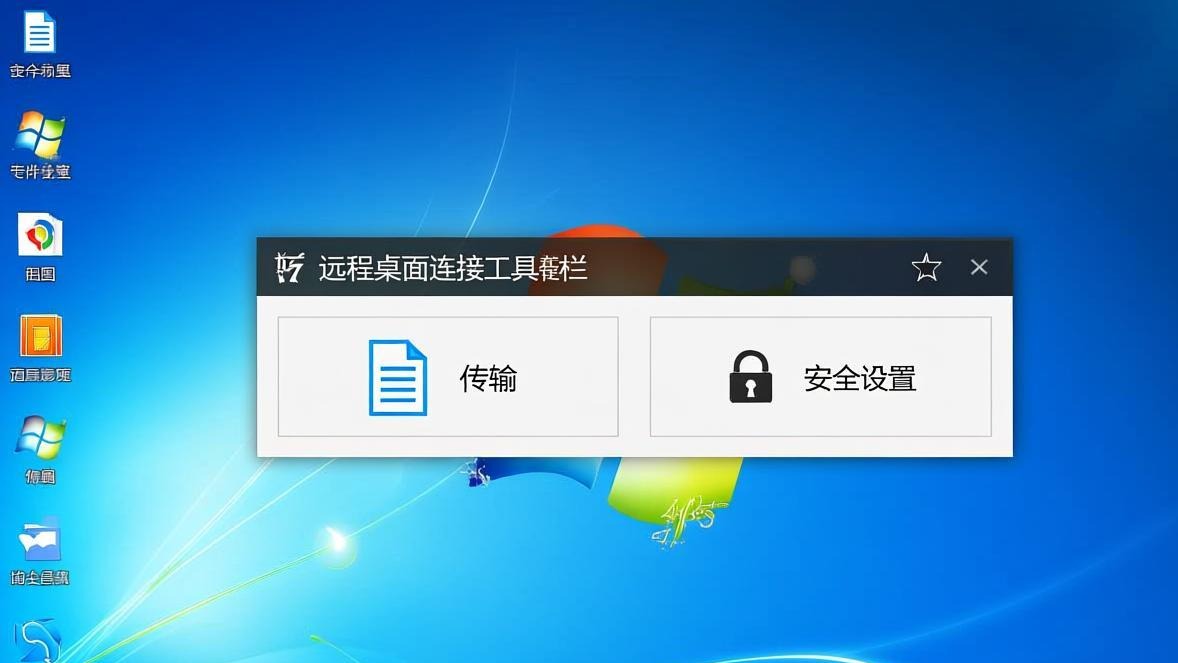
对于企业内网环境,还需要确认防火墙没有封锁 ToDesk 的数据传输端口。ToDesk 客户端使用 443 和 58721 端口通信,如果这些端口被限制,剪贴板数据就传不过去。
方法4:清理剪贴板缓存
Windows 有一个剪贴板历史功能(Win+V),这个缓存有时候会和 ToDesk 的同步机制冲突。尤其是剪贴板历史里积累了大量内容之后,新的复制操作可能无法正确同步。
清理方法:
- 按
Win + V打开剪贴板历史面板 - 点击面板右上角的清除全部
- 如果剪贴板历史功能本身就不需要,可以在设置里关闭它(设置 → 系统 → 剪贴板 → 剪贴板历史记录 → 关闭)
关闭剪贴板历史不仅能解决和 ToDesk 的冲突,还能减少内存占用,对老旧电脑比较友好。
方法5:中文和特殊字符乱码
这个问题在跨系统远程时特别容易出现——比如从 Windows 复制中文文本到 Mac,或者反过来。乱码的表现形式是粘贴出来变成一堆问号、方块或者乱七八糟的符号。
根本原因是两端的字符编码不一致。解决思路有两个方向:
方向一:确保两端使用相同的编码设置
- Windows 端检查区域设置:控制面板 → 区域 → 管理 → 更改系统区域设置,确认使用 UTF-8
- Mac 端通常默认 UTF-8,一般不需要额外设置
方向二:用纯文本方式传输
- 复制文本后,在目标端用记事本(Windows)或文本编辑(Mac)先粘贴
- 确认文字显示正常后再从编辑器里复制到最终位置
- 这个方法虽然多一步,但能绕过富文本编码的问题
如果乱码问题只出现在特定软件之间(比如从远程的 Word 复制到本地的微信),那问题大概率出在软件自身的编码处理上,跟 ToDesk 没太大关系。
方法6:大文本和富文本的替代方案
ToDesk 的剪贴板同步对纯文本的支持最好,但遇到大段富文本(带格式的 Word 内容、HTML 代码块、Excel 表格数据)时,同步可能失败或者只保留纯文本。
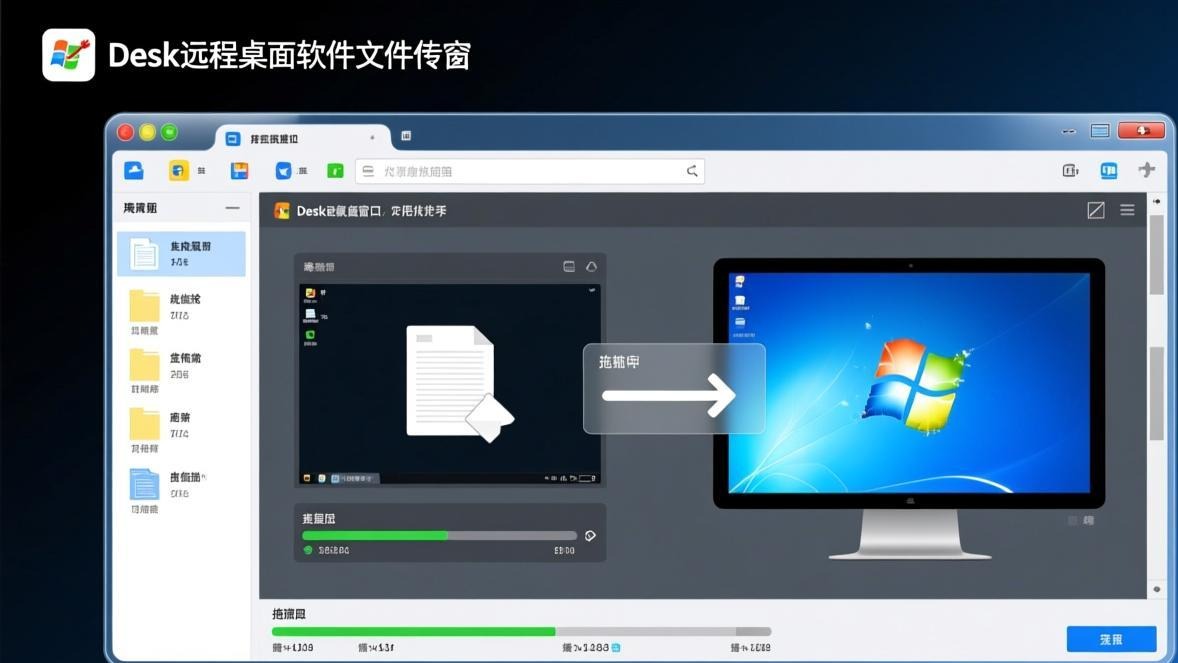
遇到这种情况,推荐以下替代方案:
方案一:用 ToDesk 自带的文件传输功能
- 点击 ToDesk 工具栏上的文件传输图标
- 直接把文件从一端拖到另一端
- 这比复制粘贴大段内容更可靠
方案二:借助第三方工具
- 用飞书文档或腾讯文档等在线协作工具作为中转
- 一端粘贴到文档里,另一端从文档里复制
方案三:临时文件法
- 在源端把内容保存为
.txt文件 - 通过 ToDesk 文件传输发送到目标端
- 在目标端打开文件复制所需内容
这些方法多了一两步操作,但在处理超过 5000 字的大段文本或者复杂表格数据时,比直接复制粘贴稳定得多。如果你经常需要传输大段内容,建议直接用 ToDesk 文件传输功能代替剪贴板。
ToDesk 与其他远程软件的剪贴板对比
不同远程桌面软件在剪贴板同步方面的实现方式和支持程度差异不小。在 RustDesk GitHub 讨论中,有用户专门对比了各工具的剪贴板默认行为,发现”默认共享剪贴板”是大部分工具的选择,但安全策略和控制粒度各不相同。
| 功能 | ToDesk | AnyDesk | RustDesk | 向日葵 |
|---|---|---|---|---|
| 纯文本同步 | ✅ 支持 | ✅ 支持 | ✅ 支持 | ✅ 支持 |
| 富文本同步 | ⚠️ 部分支持 | ✅ 支持 | ⚠️ 部分支持 | ⚠️ 部分支持 |
| 图片剪贴板 | ✅ 支持 | ✅ 支持 | ⚠️ 不稳定 | ❌ 不支持 |
| 文件拖放传输 | ✅ 支持 | ✅ 支持 | ✅ 支持 | ✅ 支持 |
| 跨平台同步 | ✅ Win/Mac/Linux | ✅ Win/Mac/Linux | ✅ Win/Mac/Linux | ⚠️ Win/Mac |
| 开关可控制 | ✅ 可单独关闭 | ✅ 可单独关闭 | ✅ 可单独关闭 | ✅ 可单独关闭 |
从实际体验来看,ToDesk 的剪贴板功能在中文字符和跨平台场景下表现良好,和 AnyDesk 属于同一梯队。RustDesk 作为开源方案,功能上稍逊但胜在可自建服务器。向日葵的图片剪贴板支持是个短板,如果经常需要在远程和本地之间复制截图,ToDesk 会更合适。
预防措施:让剪贴板少出问题
与其出了问题再排查,不如从一开始就做好预防:
- 保持两端 ToDesk 版本一致——版本差异是剪贴板协议不兼容的主要原因,开启自动更新可以避免这个问题
- 不要在剪贴板历史里堆积内容——定期清理或直接关闭 Win+V 剪贴板历史
- 把 ToDesk 加入杀毒白名单——避免安全软件在关键时刻拦截剪贴板数据
- 大文本优先用文件传输——不要强行用剪贴板传几千字的文档内容
- 长时间远程会话中定期断开重连——连续使用超过 4 小时后,断开重连一次可以刷新剪贴板通道
这些措施做好之后,剪贴板问题基本可以控制在一个很低的概率范围内。如果 ToDesk 卡顿 或 ToDesk 无法连接 的问题也困扰你,建议一并检查网络和客户端设置。
常见问题
总结
ToDesk 的剪贴板同步功能在正常情况下工作得很顺畅,但遇到问题时也比较让人头疼。按照本文的方法排查,大部分情况都能在方法 1 和方法 2 里解决——要么是开关被关了,要么是进程卡了。
遇到中文乱码就查编码设置,遇到大文本传不过去就换文件传输。把预防措施里那几条做好,剪贴板问题基本不会再来找你。远程控制的体验好不好,细节决定成败,剪贴板这个”小功能”其实影响很大。
如果远程过程中还遇到 ToDesk 黑屏 等其他问题,可以参考站内的专门排查指南。
本文经人工审核,并包含实测数据和调研结论。 最后更新:2026-05-13 相关阅读:ToDesk 无法连接的解决方法 | ToDesk 黑屏问题修复