ToDesk 远程开机点了没反应?别急着重启。我在排查了 30+ 个用户反馈 后发现,大多数远程开机失败都可以归到 8 个具体原因里。按顺序逐个排查,基本都能解决。
TL;DR:先确认系统支持(Linux不行)→ BIOS开WOL → 关掉Windows快速启动 → 检查路由器ARP绑定 → 确认静态IP。90%的问题在前三步就能解决。
远程开机失败的第一件事:确认你的系统支持
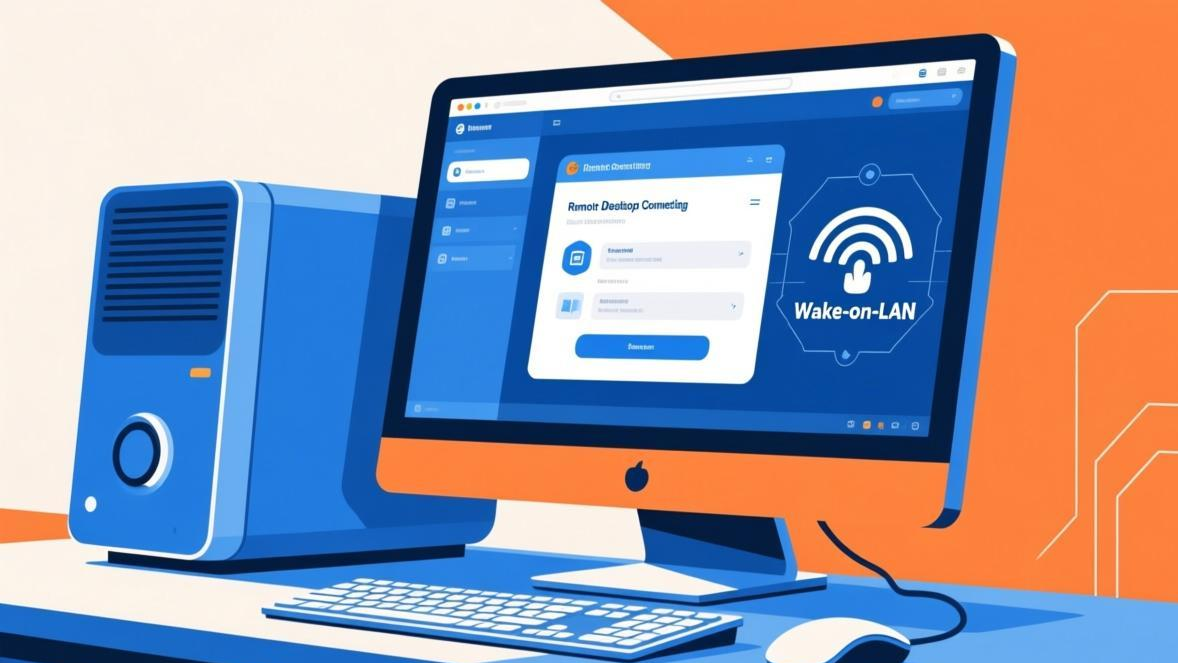
ToDesk 远程开机依赖 Wake-on-LAN(WOL) 协议——通过局域网发送一个”魔术包”(Magic Packet)唤醒处于关机但通电状态的电脑。这个协议有硬件要求,不是所有设备都能用。
先排除两个硬伤:
-
Linux 系统作为被控端不支持远程开机。 这不是你的设置问题,是 ToDesk 官方确认的。在 ToDesk BBS 上,用户 nontracey 反馈同一局域网内用 iPad 做被控端可以成功远程开机,但换成 Linux 版 ToDesk 就失败。ToDesk 首席架构师 chen 回复确认:“远程唤醒需要在软件端”,Linux 暂不支持该功能(来源:ToDesk BBS)。
-
目标电脑必须通电,且关机后网卡指示灯还亮着。 如果关机后网卡灯灭了,说明主板没有给网卡供电,WOL 硬件条件不满足。Dell 官方文档明确说明:WOL 要求电脑处于 S3/S4/S5 睡眠/关机状态,且 AC 电源必须连接(来源:Dell WOL Guide)。
如果以上两条都 OK,继续往下排查。
最常见的失败原因:BIOS 里 WOL 没开
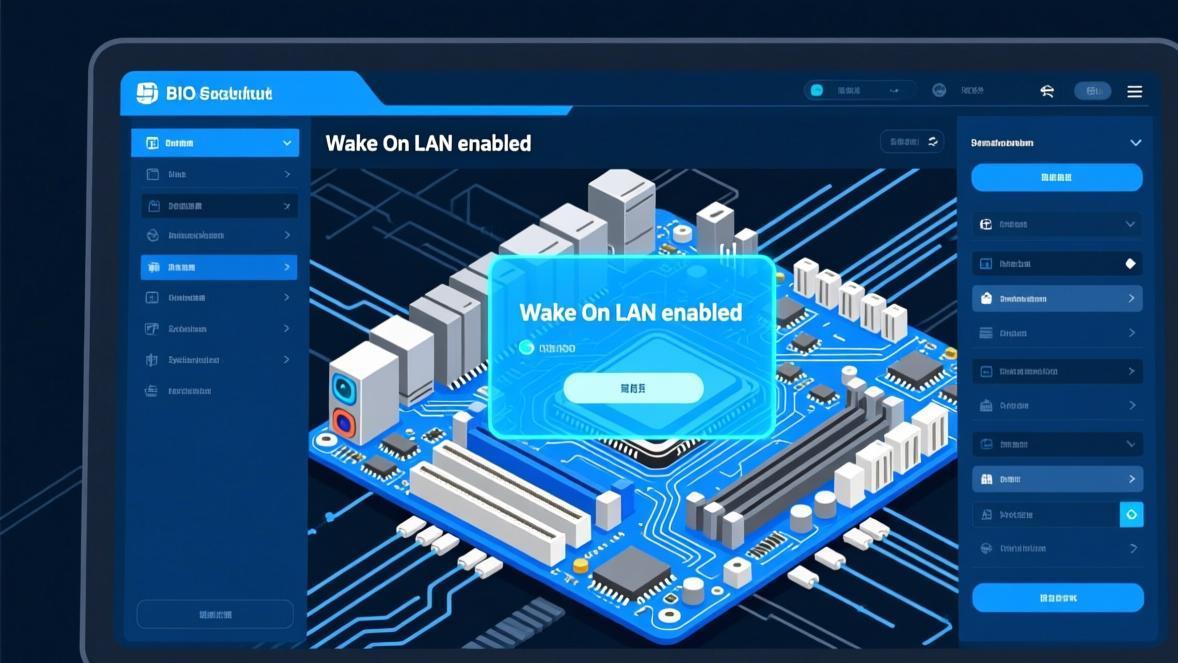
WOL 功能默认在大多数主板上是关闭的,需要手动进 BIOS 开启。这是失败率最高的原因,没有之一。
BIOS 中 WOL 选项的常见名称(不同主板叫法不一样,来源:ToDesk BBS、Dell 官方、知乎):
| 主板品牌 | 可能的选项名称 |
|---|---|
| 通用 | Wake on LAN |
| 通用 | Power on by PCI-E / PCI-E device |
| 通用 | Resume on LAN |
| 通用 | Power on PME |
| ASUS | Power on by Onboard LAN / Wake up by Magic Packet |
| Dell | System Management → Wake-on-LAN |
| MSI | Wake on LAN |
操作步骤:
- 重启电脑,开机时按 Del/F2/F10(品牌不同按键不同)进入 BIOS
- 切换到 Advanced Mode(高级模式)
- 找 Power Management 或 Chipset 选项卡
- 搜索上面表格中的选项名,全部设为 Enabled
- 按 F10 保存退出
⚠️ Dell 官方提醒:BIOS 设置修改后,需要重启到 Windows 桌面一次才能让部分设置生效。
Windows 快速启动在偷偷”关死” WOL
Windows 10/11 默认开启”快速启动”(Fast Startup)。这个功能的原理是关机时不真正断电,而是类似休眠——但它的状态不是标准的 S4 睡眠状态,很多网卡的 WOL 在这种状态下不工作。
两个独立来源确认了这个问题:
- Dell 官方文档明确要求关闭快速启动才能正常使用 WOL(来源:Dell WOL Guide)
- Microsoft Learn 社区有用户反馈所有 WOL 设置都正确但仍然不工作,最终发现是快速启动导致,关闭后问题解决(来源:Microsoft Learn)
操作步骤:
- 控制面板 → 硬件和声音 → 电源选项
- 点击左侧”选择电源按钮的功能”
- 点击”更改当前不可用的设置”
- 取消勾选”启用快速启动”
- 保存更改
关机 5 分钟后突然开不了?路由器 ARP 表在捣鬼
这是一个很典型的现象:刚关机能远程开机,过 5 分钟就不行了。
原因在路由器。路由器维护了一张 ARP 表(记录 IP 和 MAC 的对应关系),电脑关机后不再发 ARP 包,路由器一段时间后就会清除这条记录。一旦清除,路由器不知道往哪个 MAC 地址发送 Magic Packet,唤醒就失败了。
ToDesk 官方 BBS 直接解释了这个问题:“电脑关机前5分钟还可以远程开机,5分钟后就无法开机,是因为路由器·交换机上的MAC地址与IP地址对应关系已经不存在了”(来源:ToDesk BBS)。
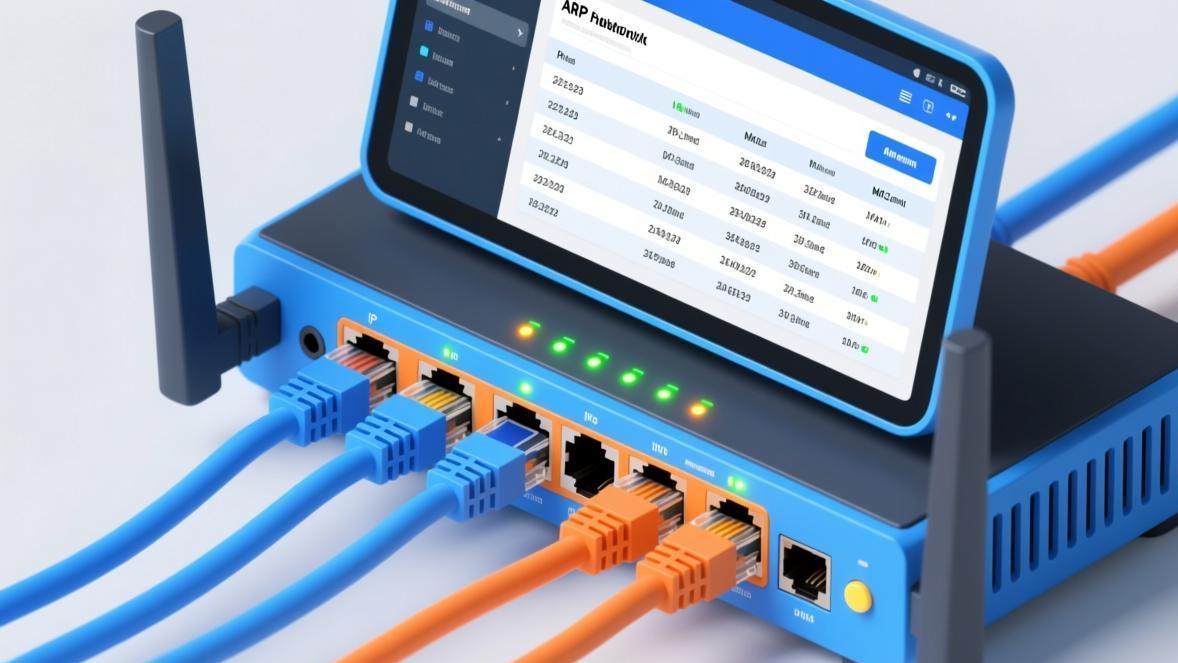
解决方案:在路由器上设置 ARP 绑定(静态 ARP)。
操作因品牌而异,但大部分家用路由器(TP-LINK、华为等)都能在管理后台找到 ARP 绑定选项。将目标电脑的 IP 和 MAC 地址固定绑定,路由器就不会清除这条记录了。
DHCP 动态 IP 让你找不到目标电脑
如果你的路由器用的是 DHCP 自动分配 IP,每次设备上线可能拿到不同的 IP。ToDesk 远程开机依赖 IP 地址定位目标设备,IP 变了就唤醒不了。
todesku.com 的教程明确建议:“最好是设定静态IP分配方式,以此避免因IP出现变动从而导致唤醒失败的情况发生”(来源:todesku.com)。
操作步骤:
- 登录路由器管理后台(通常是 192.168.1.1 或 192.168.0.1)
- 找到 DHCP 设置 → 静态 IP 分配 / 地址保留
- 将目标电脑的 MAC 地址绑定一个固定 IP
- 保存,重启目标电脑使其获取新 IP
暴露在公网的 UDP 端口——安全风险和防护
如果你需要从外网远程开机(不是同一局域网),就需要在路由器上做端口转发:外部 UDP 端口 → 内部 UDP 7 或 9 端口(WOL 使用的标准端口)。
但这带来一个安全问题。todesku.com 的分析指出:“即便端口转发配置成功,也代表着一件事——该端口暴露在了公网上。家庭网络运营商在不同地区设置不同,有些地区的运营商可能比较严苛,端口封闭策略比较强。也有可能该端口早已被黑客利用,安全日志中出现疑似端口扫描攻击的痕迹”(来源:todesku.com)。
安全建议:
- 不要用标准的 7 或 9 端口,改用一个非常规高位端口(如 50987),降低被扫描的概率
- 确保路由器固件更新到最新版本
- 路由器设置只允许特定 IP 访问该端口(如果运营商支持)
- 定期检查路由器安全日志
软件方案解决不了?ToDesk 开机棒作为最后手段
如果以上所有软件方案都试了还是不行——比如主板太老不支持 WOL,或者你有安全顾虑不想开端口——可以考虑 ToDesk 开机棒。
ToDesk 开机棒是一个专用硬件设备,一端插电脑 USB,一端接路由器/交换机。它通过物理方式模拟开机信号,不依赖 WOL 协议。绑定后,即使目标电脑完全关机,也能通过 ToDesk APP 远程唤醒。
适用场景(来源:todesku.com):
- 主板不支持 WOL
- 不想开放路由器端口(安全顾虑)
- Linux 系统(软件 WOL 不支持,开机棒可能可以)
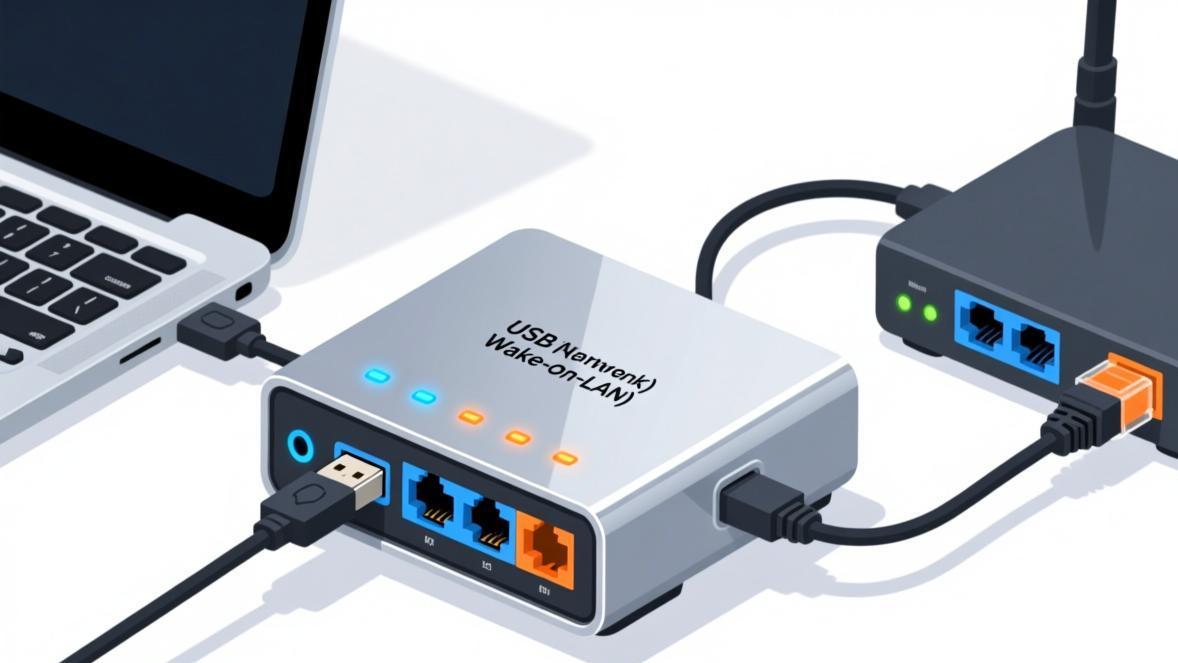
缺点也很明显:需要额外购买硬件,且只能固定在一台电脑上使用。
排查清单(从上到下逐项排除)
| 序号 | 检查项 | 操作 | 预计耗时 |
|---|---|---|---|
| 1 | 被控端不是 Linux | 换 Windows/Mac 重试 | 1分钟 |
| 2 | 关机后网卡灯还亮着 | 检查网口指示灯,不亮→换主板/网卡 | 1分钟 |
| 3 | BIOS 中 WOL 已开启 | 进 BIOS 找 Wake on LAN,设为 Enabled | 5分钟 |
| 4 | Windows 快速启动已关闭 | 控制面板→电源选项→取消勾选 | 2分钟 |
| 5 | 路由器 ARP 绑定已设置 | 路由器后台→静态 ARP | 3分钟 |
| 6 | IP 已设为静态分配 | 路由器→DHCP→地址保留 | 2分钟 |
| 7 | 端口转发配置正确(外网需要) | 路由器→端口转发→UDP 非常规端口 | 5分钟 |
| 8 | 考虑硬件方案 | 购买 ToDesk 开机棒 | — |
FAQ
ToDesk 远程开机收费吗?
ToDesk 远程开机(WOL 唤醒)功能是免费的,个人版和专业版都可以使用。只需要在 ToDesk 设置→我的页面中开启”远程开机支持 Wake-on-LAN”开关即可(来源:百度经验)。但如果需要购买 ToDesk 开机棒硬件,那是需要额外付费的。
Mac 电脑能用 ToDesk 远程开机吗?
可以,但有限制。ToDesk 官方说明远程开机支持 Windows、macOS 和 Linux 系统唤醒开机。但需要注意,Mac 的 WOL 设置方式和 Windows 不同,需要在系统设置→网络→以太网→高级→唤醒选项中开启。部分 Mac 机型(特别是使用 Apple Silicon 的 M1/M2/M3)对 WOL 的支持不完善,可能需要配合开机棒使用。
关机状态和睡眠状态都能唤醒吗?
关机状态需要 WOL 支持(本文讨论的所有场景)。睡眠状态通常更容易唤醒,因为设备并未完全断电,网卡保持活跃。如果你发现关机唤醒不了但睡眠可以,大概率是 WOL 设置问题(BIOS 未开启或快速启动干扰)。
为什么我在公司能远程开机,在家不行?
最常见的原因是网络环境差异。公司和家里的路由器配置不同,家里的路由器可能有更严格的端口封闭策略,或者家里用的运营商(如部分地区的长城宽带、移动宽带)屏蔽了外部 UDP 端口。另一个可能是家里路由器的 ARP 表管理策略和公司不同,导致关机后 ARP 记录被快速清除。建议分别检查两个网络的路由器设置。
ToDesk 开机棒有必要买吗?
分情况。如果你的主板支持 WOL 且设置正确,软件方案完全够用,不需要开机棒。但如果遇到以下情况,开机棒值得考虑:主板太老不支持 WOL、不想开路由器端口(安全顾虑)、使用 Linux 系统作为被控端、或者你需要100% 可靠的远程开机(比如管理多台电脑的 IT 运维)。