根据 Wikipedia 对远程桌面技术的定义,远程桌面软件通过网络传输屏幕画面和输入信号。ToDesk 正是这样一款国产远程控制软件,支持 Windows、macOS、Linux、Android 和 iOS 五大平台,免费版即可获得 1080p 画质、30fps 帧率,单账号最多管理 100 台设备。对于第一次接触远程控制工具的人来说,ToDesk 的上手门槛很低——只要完成安装,拿到设备码和密码,就能在几分钟内建立连接。本文从安装后的第一步开始,更多详细功能说明,请访问 ToDesk 官网。逐步讲解 ToDesk 的核心使用方法。
TL;DR: ToDesk 通过设备码+密码或账号设备列表两种方式快速建立远程连接,支持远程操控、文件传输、剪贴板共享等核心功能,免费版即可满足日常需求。
一、安装与首次启动
如果你还没有安装 ToDesk,可以参考ToDesk 安装教程 获取各平台的详细安装步骤。安装完成后打开客户端,主界面会自动生成一个设备代码和临时密码。设备代码是一串 9 位数字,是区分不同设备的唯一标识;临时密码则用于验证连接身份,每次重启客户端后会自动更换。
首次使用建议先注册一个 ToDesk 账号并登录。登录后可以将当前设备绑定到账号,方便后续通过设备列表快速连接,而不用每次手动输入设备码。
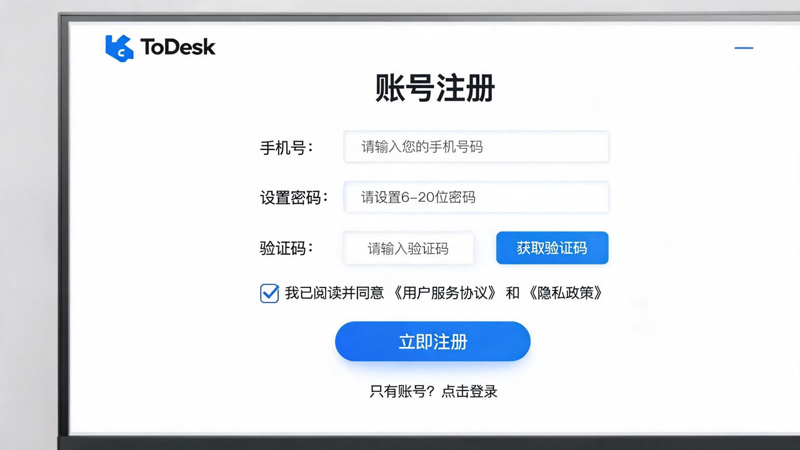
注册过程很简单:打开 ToDesk 客户端,点击登录/注册按钮,输入手机号或邮箱,设置密码即可完成。注册后登录账号,客户端会自动将当前设备信息同步到你的账号下。这样无论你从哪台设备登录,都能在设备列表中看到所有已绑定的设备。
二、两种连接方式
方式一:设备码 + 密码连接
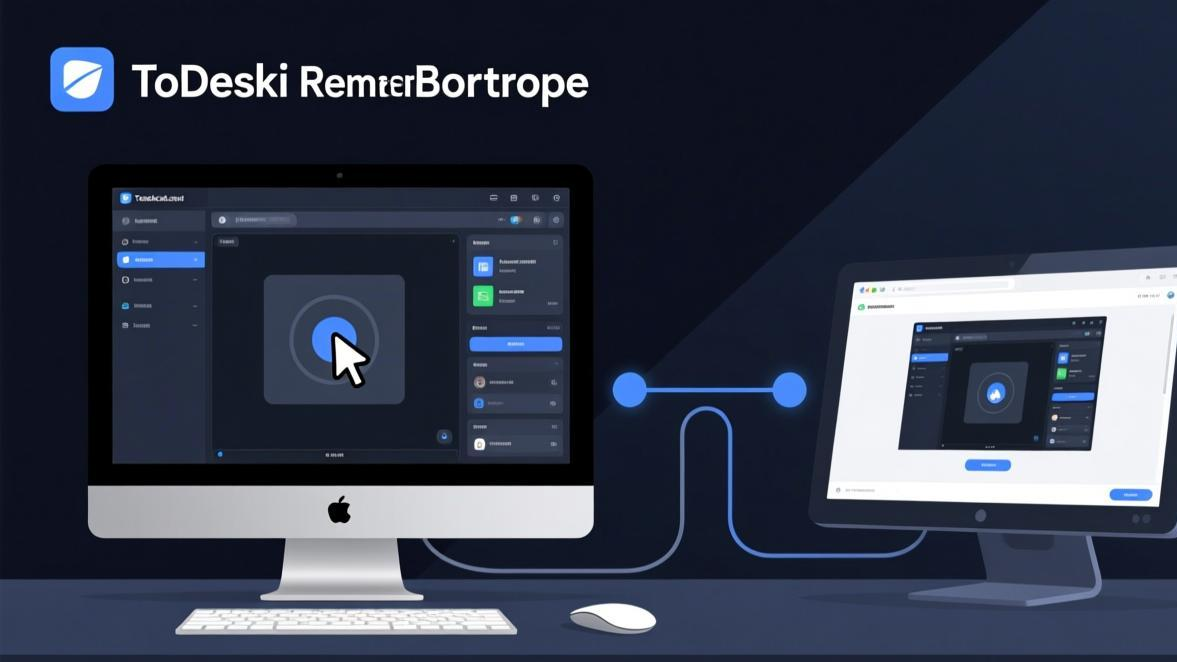
这是最基础的连接方法,不需要注册账号:
- 在被控端(你想远程控制的电脑)打开 ToDesk,记下设备代码和临时密码。
- 在主控端(你正在操作的设备)打开 ToDesk,在顶部输入框中填入被控端的设备代码,点击”连接”。
- 在弹出的验证窗口中输入被控端的临时密码,确认即可进入远程桌面。
设备码是固定的(同一台设备不会变),但临时密码每次重启客户端后会自动更换。所以连接前务必确认被控端当前显示的密码,使用旧密码会提示连接失败。如果你经常连接同一台设备,建议设置固定密码,这样就不用每次都去查看临时密码了。
方式二:账号设备列表连接
如果你已经在被控端登录了 ToDesk 账号,连接会更方便:
- 在主控端登录同一个 ToDesk 账号。
- 在”设备”列表中找到目标设备(在线设备会显示绿色圆点)。
- 点击设备右侧的”连接”按钮,输入该设备的连接密码即可。
账号连接方式的优势在于无需记忆设备码,适合需要频繁连接多台设备的场景。ToDesk 免费版支持最多 100 台设备,专业版可扩展到 150 台。
设备列表中除了显示设备名称和在线状态外,还会显示设备的基本信息,如操作系统类型和上次在线时间。如果设备处于离线状态,列表中会标记为灰色,无法发起连接。被控端必须保持 ToDesk 客户端在后台运行且电脑处于开机状态,主控端才能正常连接。
三、远程桌面操作基础
成功连接后,你会进入全屏的远程桌面界面。此时你的键盘和鼠标操作会直接传递给被控端,就像坐在那台电脑前一样。以下是几个常用操作:
- 鼠标控制:直接移动鼠标即可操作远程桌面,单击、双击、右键菜单都与本地操作一致。
- 键盘输入:键盘输入默认发送到远程桌面,你可以正常打字、使用快捷键。
- 全屏/窗口切换:点击远程桌面顶部的全屏按钮可以切换全屏模式,按 Esc 键退出全屏。
- 断开连接:点击顶部工具栏的”断开”按钮即可结束远程会话。
工具栏功能介绍
远程桌面顶部的工具栏提供了多项实用功能,值得逐一了解:
- 文件传输:打开双栏文件管理器,在本地和远程之间传输文件。
- 截屏:快速截取远程桌面当前画面并保存到本地。
- 全屏:切换全屏显示模式,获得更沉浸的操作体验。
- 画质调节:根据网络状况手动调整画质(流畅/标清/高清)。
- 断开:结束当前远程会话。
如果你需要用手机远程控制电脑,ToDesk 的移动端也支持触屏虚拟鼠标和键盘,具体操作可以参考手机控制电脑教程。

快捷键使用
在远程桌面中,大部分快捷键会直接发送到被控端。比如 Ctrl+C、Ctrl+V 会触发远程电脑的复制粘贴操作。但有一个需要注意的例外:如果你想将快捷键发送到本地电脑而非远程桌面,可以使用 ToDesk 提供的”快捷键透传”切换功能。
常用的远程操作快捷键包括:Ctrl+Alt+Del 可以通过工具栏上的按钮发送(因为本地按这个组合会触发本机操作),Win 键也可以通过工具栏上的 Windows 图标按钮触发。这些设计避免了本地和远程快捷键冲突的问题。
四、文件传输
文件传输是远程控制中使用频率第二高的功能。ToDesk 提供了两种传输方式:
拖拽传输
在远程桌面连接状态下,直接从本地电脑拖拽文件到远程桌面窗口,文件就会自动传输到被控端。反过来,从远程桌面拖拽文件到本地也可以。这种方式适合传输少量文件,操作简单直观。
拖拽传输的速度取决于当前的网络带宽和 ToDesk 的传输参数设置。根据 ToDesk 官方帮助中心的说明,免费版传输带宽上限为 4Mbps。传输大文件时速度会比较慢。如果文件较大,建议使用专门的文件传输管理器,传输过程更稳定且支持断点续传。
文件传输管理器
点击远程桌面顶部工具栏的”文件传输”图标,会打开一个双栏文件管理器。左侧显示本地文件,右侧显示远程文件。你可以像使用普通文件管理器一样浏览、选择、上传和下载文件,支持批量操作和文件夹传输。
ToDesk 免费版的传输带宽上限为 4Mbps,对于日常文档传输完全够用。如果需要传输大文件或高清视频素材,可以考虑升级到专业版(20Mbps 带宽)或更高版本。
在文件传输管理器中,你可以同时选择多个文件和文件夹进行批量传输。传输过程中会显示进度条和预计剩余时间。如果网络中断,已传输的文件不会丢失,重新连接后可以继续传输。传输完成后,文件会保存到你指定的目标路径。
在实际使用中,不少用户反馈免费版的 4Mbps 传输带宽在传输大文件时确实偏慢。根据知乎上关于 ToDesk 使用体验的讨论,多位用户提到升级到专业版后文件传输速度提升明显,20Mbps 的带宽对日常办公完全够用。如果不想付费,也有用户建议通过压缩文件后再传输来缓解速度问题。
五、剪贴板共享
ToDesk 支持主控端和被控端之间的剪贴板共享。这意味着你可以在远程桌面上复制文本(Ctrl+C),然后在本地电脑上粘贴(Ctrl+V),反之亦然。这个功能在需要跨设备复制链接、代码片段或文档内容时非常实用。
需要注意的是,剪贴板共享默认是开启的。如果出于安全考虑需要关闭,可以在连接时的设置中取消勾选”剪贴板同步”。
剪贴板共享目前仅支持纯文本内容的跨设备复制粘贴。图片、富文本格式和特殊对象(如 Excel 中的单元格区域)无法通过剪贴板共享传递。如果需要在两端之间传输图片文件,建议使用文件传输功能而非剪贴板。
六、隐私屏与安全设置
当你在远程操作时,如果被控端旁边有人,屏幕上的内容会被直接看到。付费版本提供了隐私屏功能,开启后被控端的显示器会变黑或显示提示信息,只有主控端能看到远程画面。这个功能在办公室或公共环境中使用时非常必要。
除了隐私屏,ToDesk 还提供了连接密码修改、临时密码自动更新、连接通知提醒等安全功能。建议定期更换固定密码,并开启两步验证(如果使用付费版本),进一步提升账号安全。
常见问题
ToDesk 免费版有什么限制?
免费版支持 1080p 画质、30fps 帧率、4Mbps 带宽,单账号最多管理 100 台设备,包含远程控制、文件传输和剪贴板共享等核心功能,对个人用户完全够用。
ToDesk 需要注册账号才能用吗?
不注册账号也可以通过设备码和临时密码连接,但注册后可获得设备列表管理、固定密码设置和多设备快速切换等便利功能,建议注册使用。
ToDesk 临时密码和固定密码有什么区别?
临时密码每次重启客户端后自动更换,适合临时连接;固定密码需要手动设置,设置后不会自动变化,适合频繁连接同一台设备的场景。
ToDesk 支持哪些平台的远程控制?
支持 Windows、macOS、Linux 三大桌面平台和 Android、iOS 两个移动平台,手机可以控制电脑,电脑也可以控制手机,跨平台自由组合。
ToDesk 文件传输速度慢怎么办?
免费版带宽上限为 4Mbps,传输大文件较慢。建议使用专门的文件传输管理器而非拖拽,或升级到专业版获得 20Mbps 带宽以提升传输速度。
有经验的用户通常会做好以下几件事:登录 ToDesk 账号以启用设备列表快速连接功能、在设置中开启固定密码避免每次都要问对方要密码、以及根据网络情况提前调好画质档位。根据知乎专栏用户分享的使用经验,这些小习惯能显著减少连接前的准备时间。
ToDesk 连接时对方会知道吗?
默认情况下被控端会显示连接通知。如果需要隐私操作,付费版提供隐私屏功能,开启后被控端显示器变黑,只有主控端能看到画面。