ToDesk 支持 Windows、macOS、Linux 三大桌面平台以及 Android 和 iOS 两个移动平台,覆盖了绝大多数用户的使用场景。不同平台的安装流程和注意事项各有差异,本文逐一讲解各系统的安装方法,帮助你在任何设备上快速部署 ToDesk。安装完成后,如果你还不熟悉 ToDesk 的使用方法,可以继续阅读 ToDesk 使用指南。
TL;DR: ToDesk 全平台安装流程简单,Windows 和 macOS 下载安装包即可使用,Linux 通过包管理器安装,手机在应用商店搜索下载,安装后需注意系统权限授权。
一、Windows 安装
Windows 是 ToDesk 使用最广泛的平台,安装过程简单直接。
安装步骤
- ToDesk 官方提供 Windows、macOS、Linux、Android 和 iOS 五个平台的安装包,访问官网下载页面选择 Windows 版本。官网会自动检测你的系统位数(32 位或 64 位)并提供对应的安装包。
- 下载完成后,双击安装包运行安装程序。
- 在安装向导中选择安装路径(建议使用默认路径)。
- 阅读用户协议后点击”安装”。
- 等待安装完成,点击”完成”退出安装向导。
- ToDesk 会自动启动,在系统托盘中显示图标。
系统要求
- Windows 7 及以上版本(推荐 Windows 10 或 Windows 11)
- 约 100MB 磁盘空间
- 需要网络连接以激活和使用远程控制功能
注意事项
- 如果你的 Windows 系统安装了第三方安全软件,安装过程中可能会弹出安全提示,选择”允许”即可。
- 建议在安装完成后检查 Windows 防火墙是否已允许 ToDesk 通过(参考ToDesk 连接排查指南 中的防火墙设置部分)。
- 企业用户如果使用的是受管制的电脑,可能需要 IT 管理员授权才能安装。
Windows 特有安装问题
部分用户在 Windows 上安装时可能遇到安装包被杀毒软件拦截的情况。这是因为某些杀毒软件会对新安装的程序进行启发式扫描,误报风险较高。解决方法是在杀毒软件中将 ToDesk 安装包添加为信任项,或者在安装过程中选择”保留”被拦截的文件。安装完成后,可以将 ToDesk 的安装目录加入杀毒软件的白名单,避免运行时被误拦截。
如果安装过程中提示”安装失败”或”安装被中断”,可查阅 ToDesk 官方帮助中心 获取常见问题排查方案。建议先关闭所有正在运行的程序(特别是其他远程控制软件),以管理员身份重新运行安装程序。某些旧版本的远程控制软件可能会与 ToDesk 产生冲突,建议在安装前卸载。
二、macOS 安装
macOS 平台的安装同样便捷,支持 Intel 芯片和 Apple Silicon(M1/M2/M3/M4)芯片的 Mac。
安装步骤
- 访问 ToDesk 官网下载 macOS 版本安装包(.dmg 文件)。
- 双击下载的 .dmg 文件,打开安装镜像。
- 将 ToDesk 图标拖拽到”Applications”文件夹中完成安装。
- 首次打开时,macOS 可能会提示”无法验证开发者”,前往”系统设置” > “隐私与安全”,点击”仍要打开”。
- ToDesk 会请求DUMMY和辅助功能权限,这些权限是远程控制功能所必需的,在弹出的系统提示中点击”允许”。
系统要求
- macOS 10.13 High Sierra 及以上版本
- 约 150MB 磁盘空间
- 需要授予屏幕录制和辅助功能权限
注意事项
根据 Apple 官方文档,macOS 10.15+ 需要手动授予屏幕录制权限。屏幕录制和辅助功能权限是 ToDesk 在 macOS 上正常工作的前提,如果未授予这些权限,远程控制功能将无法使用。
- macOS 的 Gatekeeper 可能会阻止首次运行,通过系统设置手动允许即可。
- 在 Apple Silicon Mac 上,ToDesk 以原生 ARM 架构运行,性能表现良好。
macOS 权限详解
macOS 对远程控制类应用有严格的安全限制。即使安装了 ToDesk,如果权限没有正确授予,被控端的屏幕将显示为黑色或无法操作。需要授予的权限包括:
- 屏幕录制:在”系统设置” > “隐私与安全性” > “屏幕录制”中勾选 ToDesk。这是最关键的权限,没有它就无法传输远程画面。
- 辅助功能:在”系统设置” > “隐私与安全性” > “辅助功能”中勾选 ToDesk。这个权限允许 ToDesk 模拟鼠标和键盘操作。
- 输入监听:部分 macOS 版本还需要在”隐私与安全性” > “输入监听”中授权。
权限修改后需要重启 ToDesk 客户端才能生效。如果权限已经勾选但远程控制仍然异常,尝试先取消勾选再重新勾选,然后重启客户端。
三、Linux 安装
ToDesk 提供了主流 Linux 发行版的安装包,包括 Ubuntu、Debian、CentOS、Fedora 等系统。
安装步骤(以 Ubuntu/Debian 为例)
- 访问 ToDesk 官网下载 Linux 版本(.deb 或 .rpm 包)。
- 打开终端,使用包管理器安装:
- Debian/Ubuntu:
sudo dpkg -i todesk-v4.x.x-amd64.deb,然后sudo apt-get install -f安装依赖。 - CentOS/Fedora:
sudo rpm -ivh todesk-v4.x.x-x86_64.rpm。
- Debian/Ubuntu:
- 安装完成后在应用菜单中找到 ToDesk 并启动,或在终端中运行
todesk命令。
系统要求
- Ubuntu 18.04+ / Debian 10+ / CentOS 7+ / Fedora 30+ 及其他主流发行版
- x86_64 架构
- 需要 GUI 桌面环境(GNOME、KDE、XFCE 等)
注意事项
-
ToDesk 需要 GUI 桌面环境才能工作,无桌面的服务器版本(Server 版)无法使用图形化远程控制。
-
某些 Linux 发行版可能需要手动安装额外的依赖库。
-
安装后可能需要在防火墙中开放 ToDesk 所使用的网络端口。
Linux 常见安装问题
在 Ubuntu/Debian 上使用 dpkg 安装时,如果提示缺少依赖,运行 sudo apt-get install -f 即可自动补齐缺失的依赖包。在 CentOS/RHEL 上,如果提示缺少 .so 库文件,可以用 yum provides 命令查找对应的包名然后安装。
部分使用 Wayland 显示协议的 Linux 发行版(如较新版本的 Ubuntu)可能会出现远程控制异常。可以尝试切换到 X11 会话(在登录界面选择”Ubuntu on Xorg”),兼容性通常更好。ToDesk 官方也在持续优化对 Wayland 的支持。
不过需要注意,根据 ToDesk 官方论坛多位用户的反馈,即使切换到 X11,Ubuntu 24.04 使用 GDM3 作为显示管理器时仍然可能出现连接卡在 100% 的问题。这种情况需要将显示管理器从 GDM3 切换为 LightDM 才能彻底解决。具体操作可以参考知乎上 Ubuntu 24.04 远控失效问题的解决方案。
四、Android 安装
安装步骤
- 打开手机上的 Google Play 商店或国内应用商店(如华为应用市场、小米应用商店等)。
- 搜索”ToDesk”,找到官方应用。
- 点击”安装”并等待下载完成。
- 打开 ToDesk 应用,授予必要的权限(网络访问、文件读写等)。
系统要求
- Android 7.0 及以上版本
- 需要 Google Play 服务或国内应用商店支持
注意事项
- 部分国产手机厂商的系统可能会对后台运行的应用进行限制,建议在电池优化设置中将 ToDesk 设为”不受限制”,以确保后台连接的稳定性。
Android 后台优化设置
国产手机的后台管理机制比较激进,ToDesk 如果被系统限制后台运行,会导致远程连接中断或无法被其他设备控制。以下是几个主流品牌的设置方法:
- 小米/MIUI:设置 > 应用设置 > 应用管理 > ToDesk > 省电策略 > 选择”无限制”
- OPPO/ColorOS:设置 > 电池 > 更多设置 > 自启动管理 > 允许 ToDesk 自启动
- vivo/OriginOS:设置 > 电池 > 后台高耗电 > 允许 ToDesk 后台高耗电
设置完成后,建议重启 ToDesk 并进行一次连接测试,确认后台运行正常。
五、iOS 安装
安装步骤
- 打开 App Store。
- 搜索”ToDesk”。
- 点击”获取”并完成安装。
- 打开应用后根据提示授予必要权限。
系统要求
- iOS 13.0 及以上版本
- 兼容 iPhone 和 iPad
注意事项
- iOS 上的 ToDesk 支持作为主控端远程控制其他设备,也可以被其他设备控制。
- iPad 上的操作体验优于 iPhone,更大的屏幕适合进行精细的远程操作。
六、安装后的初始配置
无论你使用哪个平台,安装完成后建议进行以下初始配置:
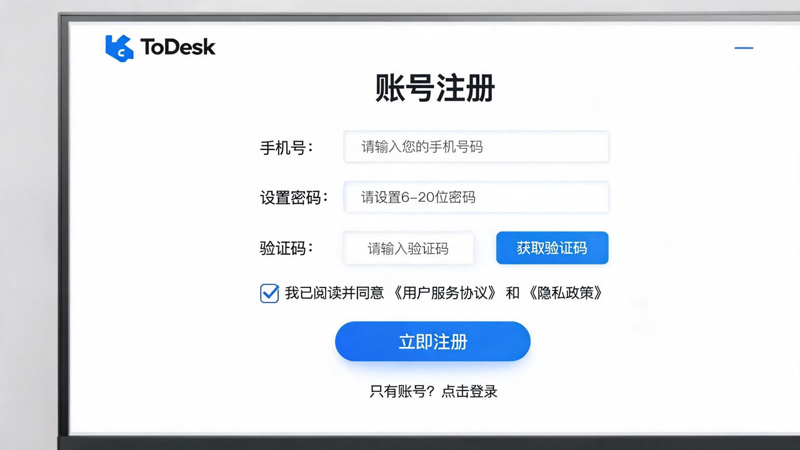
- 注册并登录账号:打开 ToDesk 后注册一个账号并登录,这样可以将设备绑定到账号,方便通过设备列表快速连接。
- 命名当前设备:在设置中为当前设备设置一个容易识别的名称(如”办公室电脑”、“家里笔记本”),方便在设备列表中区分。
- 设置固定密码:在安全设置中为当前设备设置一个固定密码,避免每次连接都需要查看临时密码。
- 检查权限设置:确认 ToDesk 已获得必要的系统权限(macOS 的屏幕录制权限、Android 的后台运行权限等)。
- 测试连接:用另一台设备尝试连接当前设备,确认远程控制功能正常工作。
完成以上配置后,你就可以正常使用 ToDesk 进行远程控制了。如果在使用过程中遇到连接问题,可以参考ToDesk 连接排查指南 进行排查。
常见问题
ToDesk 安装包从哪里下载?
建议从 ToDesk 官网下载桌面端安装包,手机端从 Google Play、App Store 或华为、小米等国内应用商店下载,避免使用第三方渠道以防安全问题。
ToDesk 支持哪些操作系统?
支持 Windows 7 及以上、macOS 10.13 及以上、Linux 主流发行版、Android 7.0 及以上和 iOS 13.0 及以上,覆盖绝大多数设备。
ToDesk 安装时提示缺少依赖或架构不匹配怎么办?
不少 Linux 用户在安装 ToDesk 时遇到过 dpkg 报依赖缺失的问题,尤其是使用 ARM64 架构设备的用户。根据 CSDN 上的安装教程汇总,解决方法是先运行 \sudo apt-get install -f\ 自动修复依赖,如果是架构不匹配则需要去 ToDesk 官网下载对应架构的安装包。
ToDesk 安装后无法启动怎么办?
检查是否被安全软件拦截,确认 macOS 的屏幕录制权限和 Linux 的图形库依赖是否完整,可尝试以管理员权限运行或重新安装。
ToDesk 可以安装在 Linux 服务器上吗?
Linux 服务器需要有 GUI 桌面环境才能使用图形化远程控制,无桌面的 Server 版无法使用 ToDesk,建议使用 SSH 等命令行工具。
安装 ToDesk 需要付费吗?
不需要。免费版包含远程控制、文件传输、剪贴板共享等核心功能,个人用户可免费使用。付费版提供更高画质、帧率和高级功能。
macOS 安装 ToDesk 后远程控制不正常怎么办?
通常是权限未正确授予导致。需在系统设置中勾选屏幕录制和辅助功能权限,修改权限后重启 ToDesk 客户端即可生效。