ToDesk 的免费个人版支持同时在 3 台设备上登录,专业版和游戏版则允许更多设备绑定。无论你是用一台电脑远程控制另一台,还是需要在手机、平板、笔记本之间自由切换,第一步永远是注册一个 ToDesk 账号并完成设备绑定。
没有账号,你只能用”设备代码+临时密码”的方式连接,每次都要手动输入,而且无法保存设备列表。注册账号后,你可以把常用设备都加到设备列表里,一键连接,再也不需要背代码。
下面从注册到绑定,再到安全设置,手把手带你走完。
注册 ToDesk 账号的三种方式
方式一:手机号注册(推荐)
这是最常用也最推荐的方式,注册速度快,后续找回密码也方便。
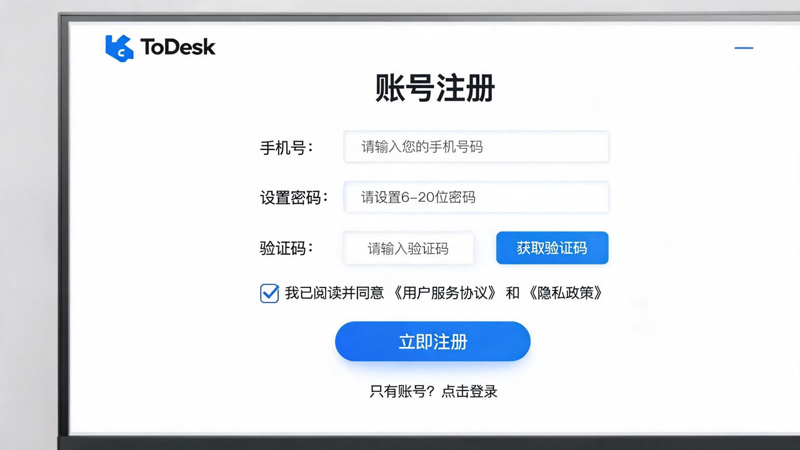
打开 ToDesk 主界面,点击右上角的”登录/注册”按钮(或者左上角头像图标)。在弹出的登录窗口底部,点击 “注册账号”。
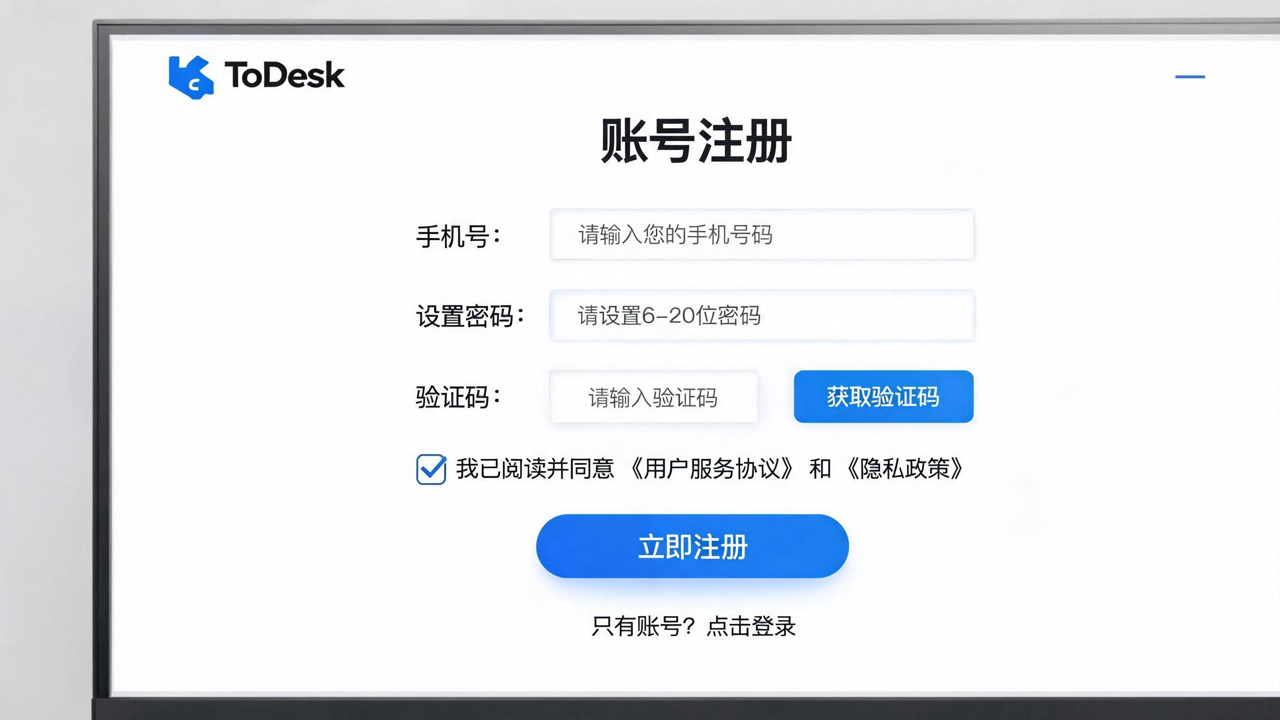
输入你的手机号码,点击”获取验证码”。ToDesk 会发送一条 6 位数字验证码到你手机。输入验证码后,设置密码(8-20 位,建议包含大小写字母和数字),勾选同意用户协议和隐私政策,点击”注册”即可。
注册成功后,系统会自动登录。ToDesk 会分配一个固定的设备代码(9 位数字)和临时密码给你当前这台设备。
注意事项:
- 手机号注册后即绑定该手机号,一台手机号只能注册一个账号
- 验证码有效期为 5 分钟,超时需重新获取
- 同一手机号每天最多获取 5 次验证码
- 密码不能是纯数字,必须包含字母
方式二:邮箱注册
如果你不方便使用手机号,或者想用工作邮箱注册,可以选择邮箱注册。
在注册窗口切换到”邮箱注册”标签页。输入你的电子邮箱地址,点击获取验证码。ToDesk 会向你的邮箱发送一封包含 6 位验证码的邮件(注意查看垃圾邮件箱)。
输入验证码,设置密码,完成注册。邮箱注册的账号在使用上跟手机号注册完全一样,只是在找回密码时会通过邮箱发送重置链接。
邮箱注册的优点:
- 不依赖手机号,换号不影响账号
- 适合企业用户使用公司邮箱统一管理
- 海外用户无法接收国内短信时可以用邮箱
方式三:第三方账号登录
ToDesk 也支持微信、Apple ID 等方式快速登录,不需要单独设置密码。
点击登录窗口的”微信登录”或”Apple 登录”图标,跳转到对应平台授权即可。首次授权登录时,ToDesk 会自动创建一个新账号,你需要在后续绑一个手机号或邮箱来完善账号信息。
这种方式最快,但有一个缺点:如果你换了手机且微信没有迁移,可能无法登录。建议首次登录后去”账号与安全”里绑定手机号,确保有备用登录方式。
绑定设备:多设备管理
注册并登录后,你的当前设备就自动绑定了。下面是设备管理的核心操作。
查看已绑设备
登录 ToDesk,主界面顶部会显示你当前这台设备的名称和设备代码(9 位数字)。这是你的设备身份证,别人通过这个代码就能远程连你。
点击左上角头像 → “设备列表”,可以看到你所有已绑定的设备。每个设备显示设备名称、在线状态、设备代码。
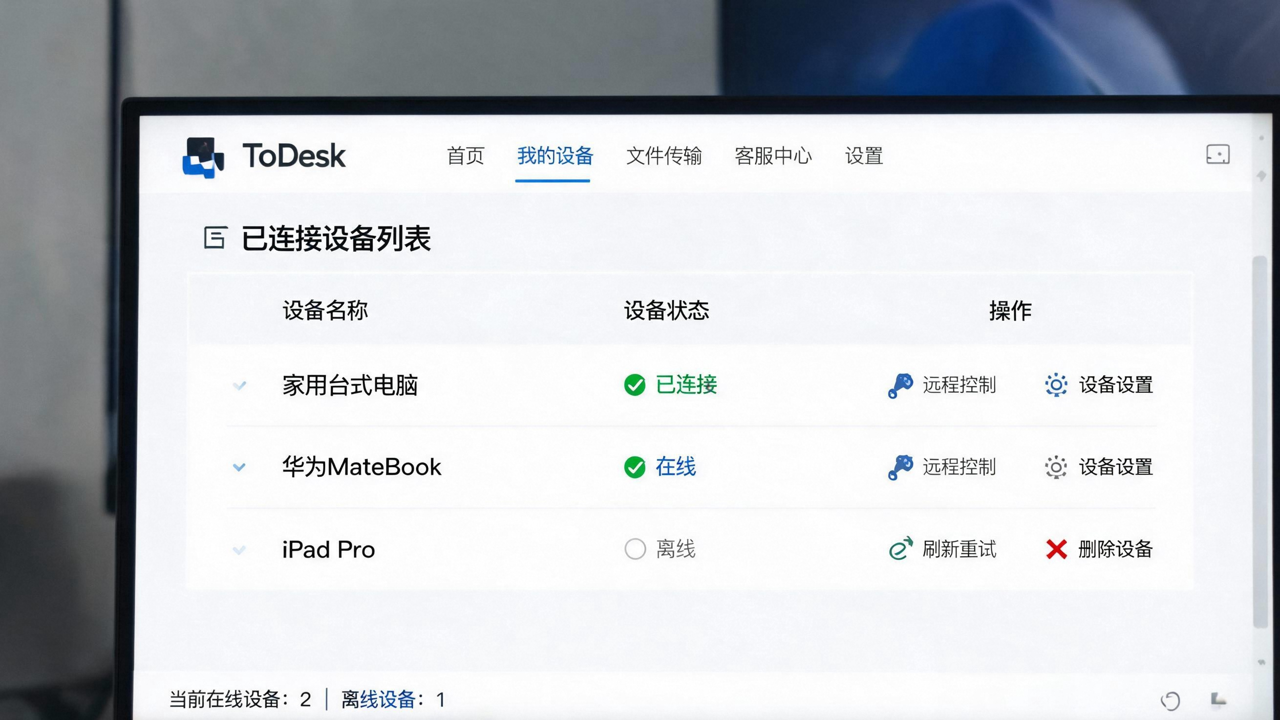
免费个人版最多绑定 3 台设备。如果超出,需要先解绑一台旧设备才能绑定新设备。
如何在一台新设备上登录
在新电脑上下载安装 ToDesk 后,点击登录,输入你已注册的账号和密码。登录成功后,这台新设备会自动加入你的设备列表。
从新设备上就可以看到你原来那台电脑了。在设备列表里点一下就能远程连接。
手机端绑定
手机版 ToDesk(Android / iOS)同样支持账号登录。在手机上打开 ToDesk App,登录同一个账号,你的手机就会出现在设备列表里。
手机端可以接收电脑端的”请求远程控制”通知,也可以从手机端主动发起对电脑的远程连接。如果你需要从手机远程控制电脑,注册账号是必备前提。
修改设备名称
设备列表里的默认名称通常是计算机名,不容易辨认。建议修改成有意义的名字,比如”公司台式机""家里的笔记本”。
在设备列表里,点击设备右侧的编辑图标(或右键设备 → 重命名),输入新名称即可。设备名称修改后,所有登录了同一账号的设备上都会同步。
解绑设备
如果某台设备不再使用(比如换新电脑了),可以在设备列表里解绑。
点击设备右侧的设置 → “移除设备”。确认后该设备就会从你的账号中解绑。解绑不会影响那台设备上的 ToDesk 软件,那台设备仍然可以单独使用或绑定其他账号。
安全密码的设置
设备绑定的安全核心是安全密码(固定密码)。
默认情况下,ToDesk 每次启动都会生成一个随机的”临时密码”。如果你需要无人值守远程连接(比如从公司连家里的电脑),就必须设置一个固定的安全密码。
进入 “安全设置” → “安全密码”,设置一个 8-20 位的固定密码。建议:
- 不要用生日、123456 等简单组合
- 大小写字母 + 数字 + 符号混合
- 定期更换
设置好安全密码后,在”允许远程本设备”选项中勾选”使用安全密码连接”,这样其他设备输入你的设备代码和安全密码就能直接连接,不需要每次确认。
如果你担心安全问题,可以查阅 ToDesk 隐私与安全设置全攻略。
一个账号在多个设备间切换
假设你在公司有一台台式机,家里有一台笔记本,手机上也有 ToDesk。三台设备登录同一个账号后:
- 在公司的台式机上,可以看到家里的笔记本的在线状态
- 在路上用手机打开 ToDesk,可以看到公司和家里两台电脑的状态
- 需要临时查公司电脑上的文件 → 手机一键连接公司台式机
- 回到家用笔记本远程处理公司没做完的工作 → 笔记本连接公司台式机
这就是注册账号绑设备的核心价值:一套账号,所有设备互相可达。
你不需要记住任何设备代码。只要登录了同一个账号,设备列表就是你的远程桌面通讯录。
常见问题
Q: ToDesk 注册需要实名认证吗?
不需要。ToDesk 个人免费版的注册只需要手机号或邮箱验证,不要求实名认证。但如果使用微信登录,微信账号本身可能是实名的。企业版购买时可能需要提供企业信息。
Q: 免费版最多绑定几台设备?超出怎么办?
免费个人版最多同时绑定 3 台设备。如果需要绑定更多,可以升级到专业版(最多 10 台)或游戏版。超出 3 台后,新设备登录时会提示设备数已满,需要先解绑一台旧设备。
Q: 换手机号了,ToDesk 账号怎么办?
在 ToDesk 的"账号与安全"中,点击手机号旁边的"更换"按钮,输入新手机号并完成验证码验证即可。如果旧手机号已无法接收验证码,需要通过人工客服申诉换绑。这也是为什么建议在账号里同时绑定一个邮箱作为备用。
Q: 忘记密码怎么找回?
在登录界面点击"忘记密码",输入注册时使用的手机号或邮箱,获取验证码后重置密码。如果手机号和邮箱都无法接收验证码,只能联系 ToDesk 官方客服进行人工找回,过程可能需要 1-3 个工作日。
Q: 一台设备可以绑定多个 ToDesk 账号吗?
ToDesk 客户端同一时间只能登录一个账号。如果需要切换账号,需要先退出当前账号再登录另一个。但一台电脑上的 ToDesk 可以被多个不同的账号远程连接——只要对方知道你的设备代码和安全密码。
Q: ToDesk 账号在海外能用吗?
可以。ToDesk 有国际版(todesk.com)和国内版(todesk.com.cn),两个版本的账号体系是独立的。如果你在海外使用,建议注册国际版账号,国内手机号在海外可能收不到验证码。邮箱注册是海外用户的首选方式。更多差异可参考 [ToDesk 国内版 vs 国际版对比](/blog/todesk-cn-vs-global)。
小结
注册 ToDesk 账号只需要 30 秒,但它带来的便利是长期的:跨设备无缝切换、一键连接常用设备、远程办公不再需要每次输入代码。对于每天需要远程办公的用户,一个稳定的账号+合理的设备绑定,是整个远程工作流的基础。
如果你的日常使用涉及无人值守场景,建议同时配置好安全密码——这不仅能提高效率,也让远程连接更安全可控。想了解 ToDesk 的更多功能和技巧,可以访问 ToDesk 教程指南首页 浏览全部教程。安装和基础使用方面的问题,可以参考 ToDesk 下载安装指南 和 ToDesk 新手入门教程。