你打电话教过爸妈用电脑吗
“打开浏览器——不是那个蓝色e,是那个彩色圆圈——看到了吗——点一下——不是双击——好好好点了——现在在地址栏输网址——啥是地址栏?最上面那个白色的长条——对对对——输了没——行——回车。什么叫回车?”
这段对话如果你经历过,就知道电话教家人用电脑是世界上最让人崩溃的事。你在电话这头急得拍桌子,家人在那头云里雾里,最后往往是”算了等我周末回去再说”。
ToDesk可以彻底解决这个问题。 在家人的电脑上装好ToDesk,以后不管他在哪、你离多远,随时远程连上他的桌面,像坐在他电脑前一样操作。本文教你从安装到搞定”常年无人值守”的全流程,重点是让不太会用电脑的家人也能配合你完成远程连接。
为什么用ToDesk而不是其他远程软件
帮家人装远程软件最关键的不是功能多强大,是家人那边操作越少越好。ToDesk的无人值守模式只需要设置一次——家人什么都不用点,你就能连上去。TeamViewer免费版经常弹窗让你买商业版,AnyDesk连接不稳定,向日葵广告多——ToDesk是目前中文环境下对小白用户最友好、免费功能最全的选择。详细对比看我们之前的ToDesk vs TeamViewer 深度对比。第一步:帮家人电脑设置好ToDesk(这一步做对了,以后零操作)
所有麻烦都集中在第一次安装。但这一步做好了,以后家人完全不需要任何操作。
在家人电脑上安装
下载安装ToDesk
去官网 todesk.com 下载。选"完整版"不要选"精简版"——精简版少了无人值守功能,正是我们要用的核心功能。安装过程一路下一步,安装完先别注册账号。注册一个账号(共用账号)
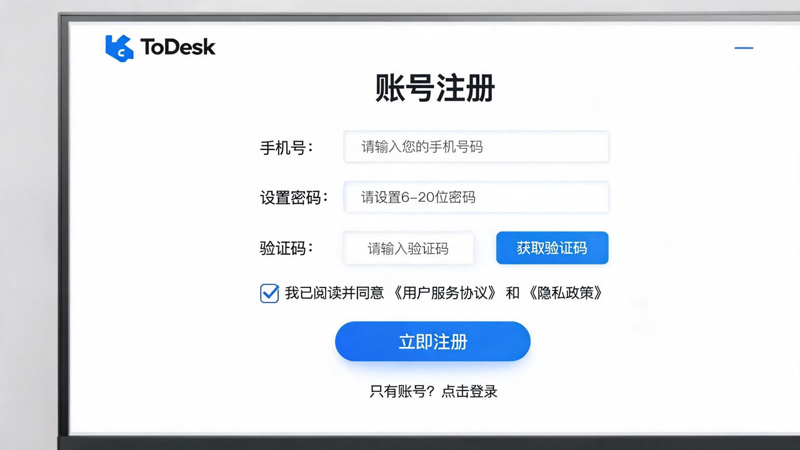
这一步最关键:你和家人用一个账号。你用你的手机号注册,然后在家人的电脑上也登录同一个账号。这样两台设备都在同一个账号下,你点一下就能连上——家人不需要找你问"远程码是多少"。开启"无人值守"模式
登录后点左上角ToDesk图标→设置→安全→勾选"允许本设备被远程控制"→设置一个简单但安全的密码(比如6位数字)。勾上"开机自启"——这样家人电脑一开机ToDesk就自动运行,你随时能连。关掉不必要通知
设置→常规→取消"显示通知"和"连接成功时播放声音"。否则每次你连上去家人都能看到弹窗,时间长了会觉得"电脑老弹出奇怪的东西"。我们目的是无感远程。但记得告诉家人你会远程帮他操作,别搞成"偷偷控制"。在你的电脑上也登录同一账号
你这边装好ToDesk,登录相同的手机号账号。进”设备列表”,就能看到家人的电脑了。点一下就连接——不需要输入远程码,不需要对方确认。这就是共用账号的好处。
第二步:手机也能远程帮家人(更适合紧急情况)
有时候你在外面,手边没电脑,家人的微信就来了:“电脑出问题了急”。这时候把手机掏出来就能救急。
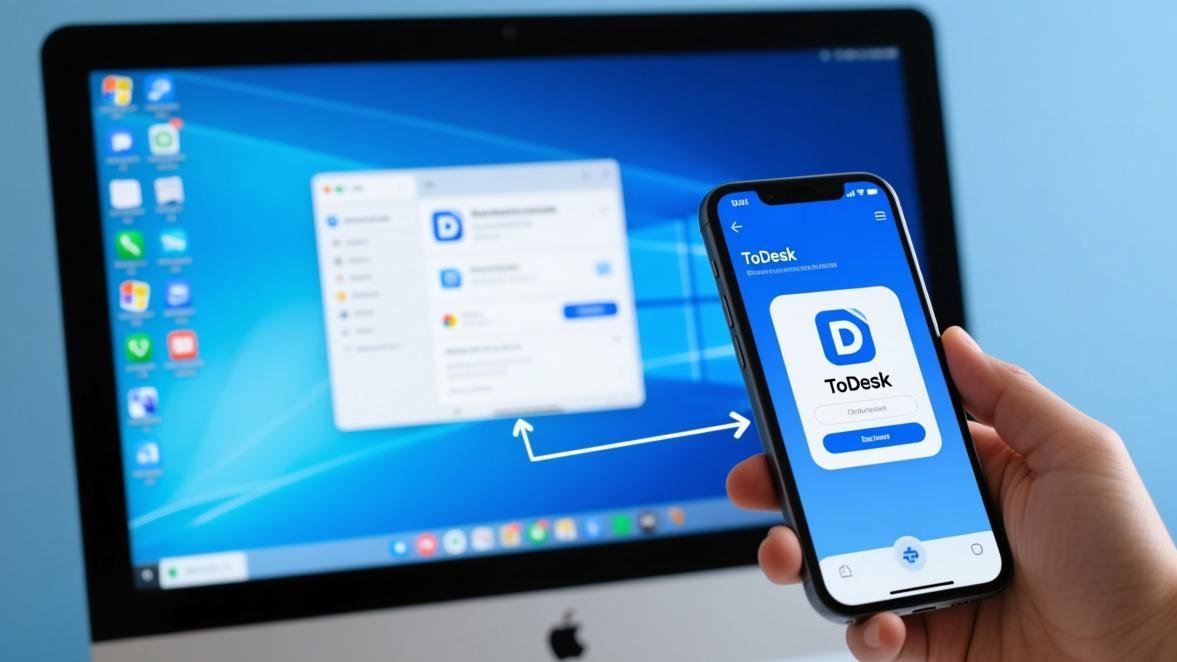
用ToDesk手机版远程控制家人的电脑:
- 手机下载ToDesk App,登录同一个账号
- 设备列表里找到家人电脑,直接点连接
- 手机屏幕上会显示家人的桌面,可以双指缩放查看细节
- 手机端支持触控手势操作鼠标——单击=点击、双指滑动=滚动、长按=右键
小技巧: 远程连上后,打开手机端的语音通话功能(ToDesk App自带),让家人看着屏幕听你说。相当于”远程桌面+电话”二合一,不用一只手拿着手机打电话一只手操作。
详细操作看我们之前的手机远程控制PC完整教程。
第三步:家人在你远程操作时能看到什么、做什么
很多人担心——自己远程连上去了,家人不知道发生了什么、会紧张地乱点鼠标。
实际情况:
- 你连上后,家人屏幕上会看到鼠标在自动移动、窗口在自动操作
- 家人的鼠标和键盘仍然可以用,但建议家人不要动——两边同时操作会冲突
- ToDesk右下角有个小图标显示”远程控制中”,但没有弹窗打扰
给家人的操作建议:
| 你的操作 | 请家人做什么 |
|---|---|
| 远程修系统设置、装软件 | 把手从鼠标键盘上拿开,看着就行 |
| 远程教操作(比如教用Word) | 你操作一半,让家人自己试一步 |
| 远程传文件 | 告诉家人文件在哪(桌面/D盘),别自己乱翻 |
| 远程帮忙填表/注册 | 让家人把身份证、银行卡等信息准备好放旁边 |
重要提醒: 第一次帮家人远程操作时,先打微信语音告诉他”我现在要远程连你电脑了,你看到鼠标动别怕,是我在操作”。建立信任后,以后家人遇到问题会主动找你”帮我连一下ToDesk”。
年长用户专项:针对不会用电脑的爸妈
如果家人属于”右键是什么”、“浏览器在哪”级别的用户,需要额外的准备工作:
在桌面上放一个醒目的快捷方式
ToDesk默认图标小,年长用户找不到。在桌面上创建一个快捷方式,重命名为"女儿/儿子远程帮我看电脑",桌面显示设置里把这个快捷方式的图标设成"大图标"。重要:设置始终保持在线
年长用户的电脑经常关机、断网。在ToDesk设置里勾上"开机自启"和"断线自动重连"。同时把电脑的电源选项改成"从不休眠"(控制面板→电源选项→更改计划设置→关闭显示器时间可以设,但"使计算机进入睡眠状态"选"从不")。用一张纸写清楚操作步骤
打印或手写一张纸放在家人电脑旁边:"如果电脑出问题了,给儿子/女儿打电话,然后打开电脑,什么都不要动,他会远程连过来帮你修。"
不需要任何技术术语,就是一句简单的话。
远程操作用"视角跟踪"模式
年长用户看着屏幕上的鼠标快速移动容易迷惑。在ToDesk设置→显示里开启"显示远程鼠标轨迹",移动鼠标时留下一小段轨迹,让家人能追踪到你在点哪里。这个功能对教学场景特别有用。
高频场景实操:帮家人的5个最常见需求
场景1:远程装/卸载软件
家人常遇到”不知道怎么装了个2345全家桶”。远程连上去后:
- 用ToDesk的文件传输功能把你要装的正常软件安装包传过去
- 打开控制面板→程序和功能→卸载不需要的软件
- 运行你传过去的安装包
- 安装时注意勾掉捆绑选项
场景2:远程帮忙填表/注册
家人的社保、医保、银行APP账号注册。远程连上去看到家人页面,帮他填表、上传照片(用文件传输把手机里的证件照传过去)。
场景3:远程传照片/视频给家人
反过来——你想把手机里的孩子照片传到家人的电脑上。不用微信一张张发(压缩画质且9张上限),打开ToDesk文件传输,一次传几百张原图。
场景4:远程帮家人做幻灯片/文档
家人需要交一份PPT或文档但不会做。远程连上去操作WPS/Office,同时开着微信语音,“你看这个效果怎么样”——相当于线上协作。
场景5:远程排查”电脑变慢了”
连上去看任务管理器看什么占用高,清理启动项、清C盘垃圾、关掉不必要的自启动软件。5分钟搞定一个让家人”忍了三个月”的问题。
ToDesk远程协助常见问题
总结:帮家人装一次,省下无数趟跑腿
你花20分钟在家人电脑上装好ToDesk并配置好无人值守,以后:
- 家人电脑出问题→你5分钟远程搞定,不用周末跑一趟
- 家人要装软件→你远程帮他选、帮他装、帮他清理捆绑
- 家人不会做文档→你远程操作给他看,同时语音教会他
给家人的解释话术模板:
“爸/妈,我帮你装了一个软件,以后你电脑出了任何问题,打电话给我,我就能在你电脑上帮你操作。你什么都不用管,打开电脑就行。这个软件不会影响你平时用电脑,也不会被别人看到。”
ToDesk对个人用户免费,设备列表最多可添加100台设备——对家庭使用来说绰绰有余。远程修电脑这件事,永远是你主动帮家人,不要等家人主动找你——因为他们往往是”忍了三个月实在忍不了才跟你说”。
相关文章: