TL;DR: ToDesk 提供屏幕隐私模式、连接记录查看和黑名单管理等多重隐私保护功能,合理配置这些设置可以有效保障远程控制过程中的数据安全。 ToDesk 的安全设置详细说明可参考 ToDesk 帮助中心。 根据 Apple 官方文档,可在系统设置中精细控制应用的隐私权限,详见 Apple 隐私设置指南。
远程连接中的隐私与安全
远程控制软件的本质是将一台计算机的控制权交给远程用户。这意味着如果安全措施不到位,任何人只要获取了设备代码和密码,就能访问你的电脑上的所有文件、应用和数据。因此,配置好隐私保护和安全验证机制是使用 ToDesk 的必修课。
本文将详细讲解 ToDesk 提供的各项安全和隐私功能,从基础的密码设置到高级的隐私屏和两步验证。如果你想了解更多安全层面的综合配置,可以参考我们的 ToDesk 安全设置完整指南。
隐私屏功能详解
什么是隐私屏?
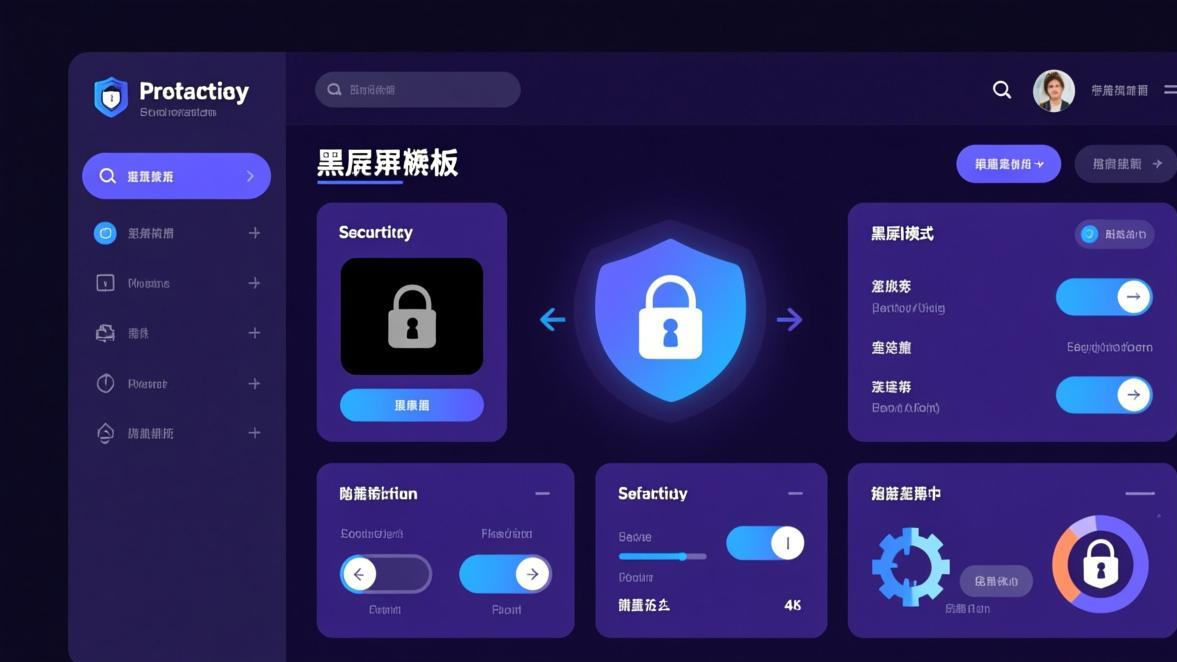
隐私屏是 ToDesk 提供的一项安全功能。当远程用户连接到你的电脑时,如果你开启了隐私屏功能,被控端的物理显示器会自动变黑或显示隐私提示画面,旁边站着的人无法看到屏幕上的实际内容。
这在以下场景中特别有用:
- 咖啡厅或开放式办公区:你在公共环境中远程办公,不希望旁边的人看到你电脑上的内容
- 敏感信息处理:处理涉及商业机密或个人隐私的信息时
- 金融操作:进行网银操作或处理财务数据时
在开放式办公环境中,隐私屏功能的使用反馈普遍积极。多位用户在 ToDesk 社区和 V2EX 论坛上分享道,在办公室工位上使用隐私屏后,旁边的同事无法看到自己正在操作的远程桌面内容,有效避免了敏感数据(如客户信息、财务报表)的被动泄露。不过也有用户提到,隐私屏功能需要被控端显示器支持,部分老旧显示器或通过 HDMI 分线器连接的副屏可能无法正常触发黑屏(来源:V2EX 远程办公讨论帖)。
如何开启隐私屏
开启隐私屏的步骤如下:
- 在 ToDesk 客户端中进入”设置”
- 找到”安全设置”或”隐私保护”相关选项
- 开启”隐私屏”功能
- 部分版本允许自定义隐私屏显示的内容(如自定义提示文字)
隐私屏的注意事项
- 隐私屏功能可能在部分系统版本上不支持,具体以实际可用选项为准
- 开启隐私屏后,被控端的本地用户将无法看到任何屏幕内容,包括远程用户的操作
- 如果被控端有多台显示器,隐私屏会同时作用于所有显示器
- 某些图形驱动或特殊软件可能影响隐私屏的正常工作
安全验证方式
ToDesk 提供了多层安全验证机制,可以根据安全需求灵活组合使用。
连接密码
ToDesk 的基本安全机制是通过设备代码和密码进行身份验证:
- 临时密码:每次启动 ToDesk 时自动生成的随机密码,适合临时连接场景
- 固定密码:手动设置的固定密码,适合无人值守等需要固定凭证的场景
- 无人值守密码:专门用于无人值守访问的独立密码
密码设置建议:
- 固定密码和无人值守密码至少使用 12 位字符
- 包含大小写字母、数字和特殊字符的组合
- 不同设备使用不同密码
- 定期(建议每 90 天)更换密码
- 不要通过即时通讯工具明文传输密码
两步验证(2FA)
部分 ToDesk 版本支持两步验证功能,在输入密码之后还需要提供一个动态验证码:
- 在 ToDesk 设置中找到”两步验证”或”二次验证”
- 按照提示绑定验证器应用(如 Google Authenticator、Microsoft Authenticator)
- 扫描二维码完成绑定
- 之后每次登录或连接时,除了密码外还需输入验证器中显示的 6 位动态码
两步验证能显著提高账号安全性,即使密码泄露,攻击者没有你的手机也无法完成验证。
设备信任机制
ToDesk 可能支持设备信任(或设备白名单)功能:
-
首次从新设备连接时需要额外验证
-
已信任的设备可以跳过部分验证步骤
-
可以在账号管理中查看和移除已信任的设备
-
建议定期检查信任设备列表,移除不再使用的设备
高级安全设置
连接权限细分
ToDesk 允许对远程连接的权限进行细粒度控制:
- 鼠标键盘控制:是否允许远程操作
- 文件传输:是否允许在设备间传输文件
- 剪贴板同步:是否允许跨设备复制粘贴
- 声音传输:是否传输被控端音频
- 屏幕录制:是否允许远程用户录制屏幕
建议按照最小权限原则配置:只在需要时开放相应权限,使用完毕后及时关闭。
会话超时设置
设置会话超时可以防止因忘记断开连接而导致的安全风险:
- 设置空闲超时时间(如 30 分钟无操作自动断开)
- 设置最大会话时长
- 开启连接时强制重新验证
安全日志
部分 ToDesk 版本提供安全日志功能,记录以下信息:
- 历史连接记录(时间、连接方信息)
- 登录尝试记录(包括失败的尝试)
- 文件传输记录
定期审查安全日志有助于及时发现异常访问行为。建议至少每周检查一次。
防窥屏与物理安全
除了 ToDesk 软件层面的隐私保护,物理层面的安全同样重要。
物理防窥措施
- 防窥膜:在显示器上贴防窥膜,限制可视角度
- 屏幕位置:将显示器放置在不容易被旁观的位置
- 工作环境:尽量在私密的空间进行远程连接操作
离开时自动锁定
建议配合系统的自动锁屏功能使用:
- Windows:设置中配置”离开时自动锁屏”或在 ToDesk 断开连接时自动锁定电脑
- macOS:配置屏幕保护程序密码和锁屏快捷键
这样即使远程连接断开后,电脑也会自动进入锁屏状态,防止他人利用未锁屏的电脑。
常见安全问题排查
忘记无人值守密码怎么办?
如果忘记了无人值守密码:
- 在被控端电脑上打开 ToDesk
- 进入安全设置,找到无人值守密码设置
- 选择”重置密码”(通常需要登录账号验证身份)
- 设置新的密码
如果无法物理接触被控电脑,可能需要通过 ToDesk 官方的账号管理功能进行密码重置。
怀疑账号被他人访问
如果怀疑有人未经授权访问了你的设备:
- 立即修改 ToDesk 密码和无人值守密码
- 检查安全日志,确认可疑的连接记录
- 检查被控电脑上是否有异常文件或操作记录
- 开启两步验证(如果之前未开启)
- 考虑暂时关闭无人值守功能,直到确认安全
两步验证无法使用
如果绑定了两步验证但无法使用(如手机丢失):
- 使用绑定两步验证时保存的备用恢复码
- 联系 ToDesk 官方客服,通过身份验证后重置
- 这也是为什么设置两步验证时一定要妥善保存恢复码
总结
远程连接的安全是一个多层面的问题。ToDesk 提供了从隐私屏到两步验证的多种安全工具,但工具的有效性取决于正确的配置和使用习惯。建议根据你的安全需求,逐步配置和完善这些安全设置,并养成定期审查和更新安全配置的习惯。
ToDesk 隐私与安全常见问题
ToDesk 的远程连接是加密的吗?
关于传输层加密协议的工作原理,可参考 Transport Layer Security - Wikipedia。
是的,ToDesk 使用端到端加密技术保护数据传输安全,连接过程中的屏幕画面、键盘输入和文件传输数据都经过加密处理,第三方无法截获和查看传输内容。
隐私屏开启后被控端完全看不到画面吗?
是的,开启隐私屏后,被控端的物理显示器会显示黑屏或隐私提示画面。被控端旁边的人无法看到远程用户正在操作的具体内容。断开连接后显示器恢复正常显示。
免费版和专业版的安全功能有区别吗?
免费版提供基础的安全功能,包括密码验证和基本的权限控制。专业版及以上版本通常提供更多高级安全功能,如两步验证、详细安全日志、IP 白名单等。具体功能差异以 ToDesk 官方说明为准。
如何防止 ToDesk 被他人用于非法访问?
确保无人值守密码足够复杂且定期更换,开启两步验证,定期检查连接日志。不要将设备代码和密码分享给不可信的人。如果发现异常,立即修改密码并联系 ToDesk 官方。