远程控制电脑不只是看看桌面、点点鼠标。很多时候你需要做的操作,命令行比图形界面快得多——批量重命名文件、查看系统日志、重启服务、清缓存,一条命令的事。
ToDesk本身不直接提供命令行工具,但远程连接成功后,在被控端打开终端就能操作。这篇文章把Windows、Mac、Linux三种系统的远程命令行操作讲清楚,附带实用脚本。
远程打开命令行的方法
连接到远程电脑后,有几种方式打开命令行:
Windows:
- Win+R → 输入
cmd→ 回车(CMD) - Win+X → 选择”Windows PowerShell”(推荐,功能更强)
- 任何文件夹地址栏输入
cmd→ 回车(直接定位到当前目录)
macOS:
- Launchpad → 搜索”终端”(Terminal)
- 或 Finder → 应用程序 → 实用工具 → 终端
- 快捷键:Command+空格 → 输入”terminal”
Linux:
- Ctrl+Alt+T(大部分发行版)
- 或右键桌面 → 打开终端
注意:部分公司电脑可能禁用了命令行。如果Win+R被策略屏蔽,可以尝试从C:\Windows\System32直接运行cmd.exe。
Windows常用远程命令
以下命令在远程Windows上最常用,按场景分类:
系统信息查看
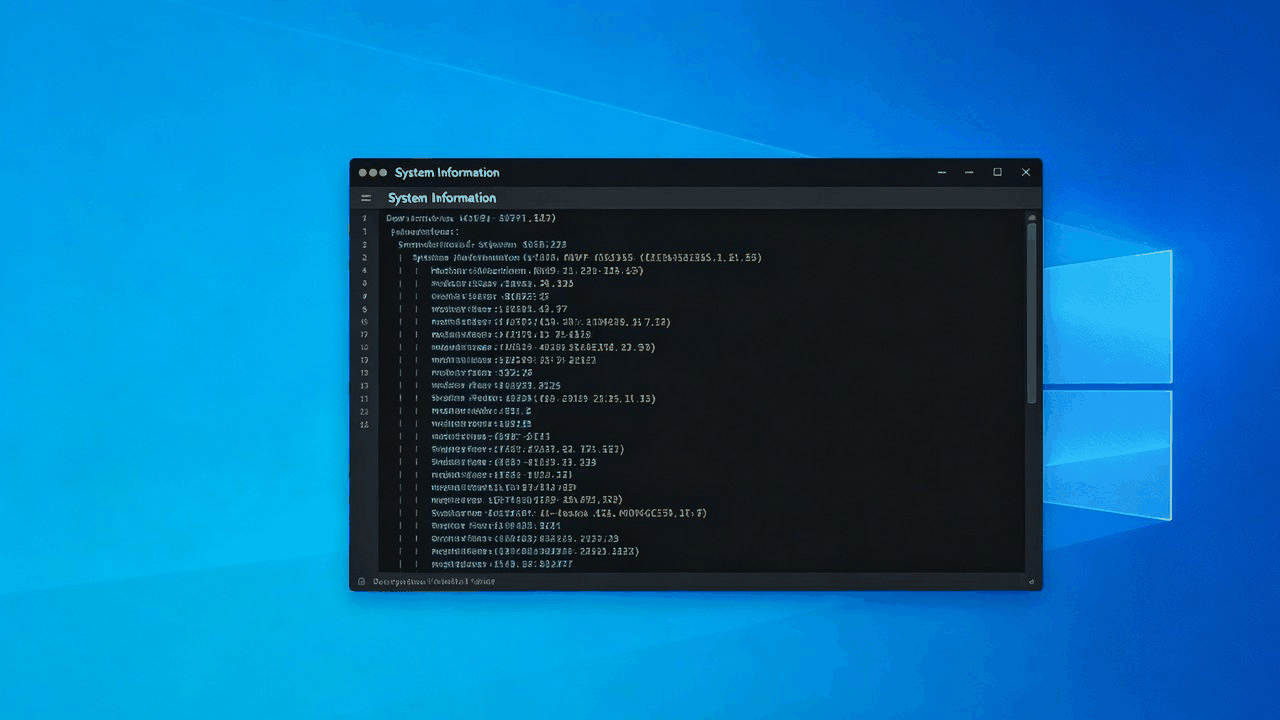
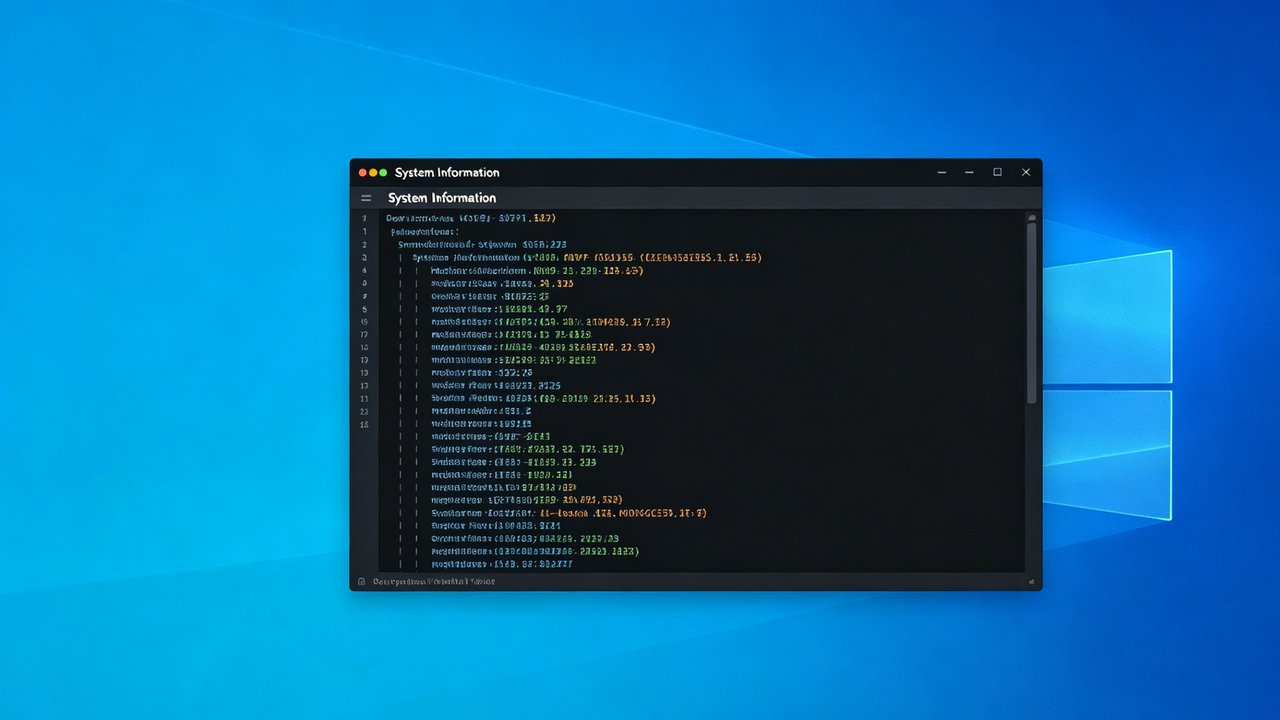
systeminfo显示完整的系统信息——操作系统版本、内存大小、CPU型号、补丁状态。排查问题时的第一手资料。
wmic diskdrive get model,size,status列出所有硬盘的型号、容量和健康状态。远程帮人看硬盘够不够用很方便。
网络诊断
ipconfig /all查看完整网络配置,包括IP地址、DNS、网关、MAC地址。远程帮人排查网络问题必用。
ping baidu.com -t持续ping测试网络连通性,Ctrl+C停止。
netstat -ano | findstr :3389检查3389端口(远程桌面)是否在监听。把3389换成其他端口号可以查任意端口。
进程和服务管理
tasklist | findstr chrome查找所有Chrome进程。远程帮人关掉卡死的程序时很有用——找到PID后用taskkill /PID 数字 /F强制结束。
sc query type= service state= all | findstr /i "running"列出所有正在运行的Windows服务。排查服务相关问题时用。
文件批量操作
del /q /s C:\Users\用户名\Downloads\*.tmp批量删除Downloads目录下的所有tmp临时文件。/q安静模式不提示确认,/s递归子目录。
Get-ChildItem C:\Users -Recurse -Filter *.log | Where-Object {$_.Length -gt 100MB} | Remove-Item -ForcePowerShell版本:找出所有大于100MB的log文件并删除。清理磁盘空间时好用。
远程执行PowerShell脚本
PowerShell比CMD强大得多,适合执行复杂操作。
方法1:直接粘贴执行 在PowerShell窗口中直接粘贴多行脚本,回车执行。
方法2:远程执行单行命令 如果只是简单操作,不需要写脚本文件。比如远程重启ToDesk服务:
Restart-Service -Name ToDeskService -Force方法3:创建并执行脚本文件 需要执行多步骤操作时,先创建脚本再运行:
# 创建脚本
@'
# 清理系统缓存
Stop-Service -Name wuauserv -Force
Remove-Item C:\Windows\SoftwareDistribution\Download\* -Recurse -Force -ErrorAction SilentlyContinue
Start-Service -Name wuauserv
Write-Host "缓存清理完成"
'@ | Out-File C:\temp\cleanup.ps1 -Encoding UTF8

# 执行脚本
PowerShell -ExecutionPolicy Bypass -File C:\temp\cleanup.ps1
macOS/Linux远程命令行操作
连接到远程Mac或Linux后,终端是最高效的操作方式。
macOS常用命令
# 查看磁盘空间
df -h

# 查看内存使用
vm_stat

# 查找大文件(超过1GB)
sudo find / -size +1G 2>/dev/null

# 清理Xcode缓存(开发者常用,能释放几十GB)
rm -rf ~/Library/Developer/Xcode/DerivedData/*
Linux常用命令
# 查看系统资源占用
top -o %CPU

# 查看磁盘IO
iostat -x 1

# 查看网络连接数
ss -s

# 批量修改文件权限
chmod -R 755 /var/www/html/

# 查看系统日志(最后50行)
journalctl -n 50 --no-pager
远程定时任务
通过命令行设置定时任务,可以定期自动执行维护操作。
Windows计划任务:
# 每天凌晨3点自动清理临时文件
$action = New-ScheduledTaskAction -Execute "PowerShell" -Argument "-File C:\temp\cleanup.ps1"
$trigger = New-ScheduledTaskTrigger -Daily -At 3am
Register-ScheduledTask -TaskName "AutoCleanup" -Action $action -Trigger $trigger
Linux crontab:
# 每天凌晨3点执行清理脚本
0 3 * * * /home/user/scripts/cleanup.sh
设置好之后,就算人不在电脑前,远程电脑也会按时自动执行维护任务。
远程文件传输命令配合
ToDesk本身的文件传输功能已经很方便,但命令行也有自己的优势——可以传输整个目录结构,不用一个一个选。
Windows PowerShell远程下载文件:
Invoke-WebRequest -Uri "https://example.com/file.zip" -OutFile "C:\temp\file.zip"Linux/macOS:
wget https://example.com/file.zip -O /tmp/file.zip适合远程帮人下载软件安装包的场景。