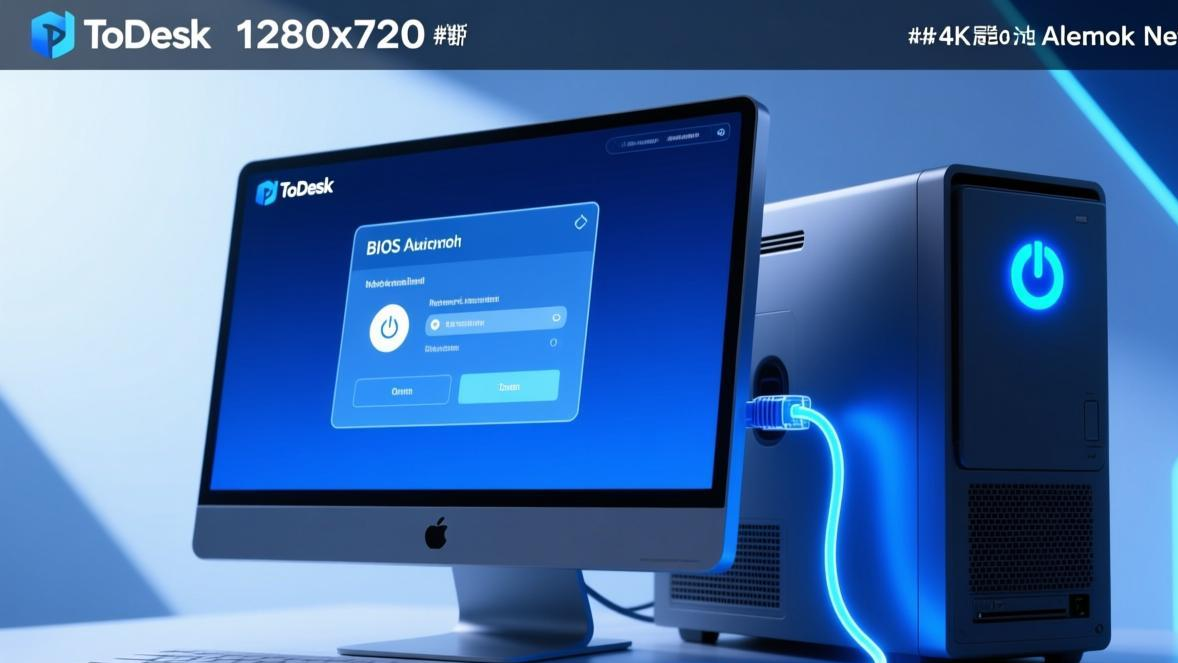
你有没有遇到过这种场景:人在外面,突然需要用到家里的电脑,但电脑是关机状态。
ToDesk 能远程控制电脑不假,但前提是电脑得开着。如果电脑关了,ToDesk 也连不上——除非你开启了远程开机功能。
TL;DR: ToDesk远程开机需要三步:BIOS开启Wake-on-LAN → Windows网卡设置允许唤醒 → 关闭快速启动。设置完成后同一局域网内就能远程开机,不需要人在电脑旁边按电源键。
远程开机(Wake-on-LAN,简称 WOL)是一个老技术,但知道怎么正确设置的人不多。网上教程大多只讲 BIOS 设置,漏掉了网卡配置和 Windows 快速启动的问题,照着做大概率还是开不了。
其实 WOL 的原理很简单:电脑关机后,网卡并没有完全断电,而是进入了一个低功耗的监听模式。当它接收到一个叫做”魔术包”(Magic Packet)的特殊网络信号时,就会通知主板开机。这个魔术包里面包含了目标网卡的 MAC 地址,只有匹配的网卡才会响应。
今天把 ToDesk 远程开机的完整流程写清楚,每一步都不跳过。

远程开机需要什么条件
不是所有电脑都能远程开机,先确认你的设备满足这些条件:
- 主板支持 WOL:大部分 2010 年以后的主板都支持,但个别老主板可能没有
- 网卡支持 WOL:有线网卡基本都支持,无线网卡大部分不支持
- 主板供电:电脑关机后主板仍然通电(插着电源线就行,不用开机)
- 同一局域网:ToDesk 远程开机需要被控电脑和你的设备在同一局域网内(同一路由器下)
- 有线连接:被控电脑必须用网线连接路由器,WiFi 不行
确认以上条件都满足后,按顺序设置。
补充说明:路由器要求
路由器不需要特别配置,只要确保以下两点就行:
- 没有开启 AP 隔离:AP 隔离(也叫客户端隔离)会阻止同一局域网内的设备互相通信,魔术包发不过去。大部分家用路由器默认没有开启
- 没有被 MAC 地址过滤拦截:如果路由器设置了 MAC 地址白名单,需要把被控电脑的网卡 MAC 地址加进去
一般的家用路由器(TP-Link、小米、华硕、华为)默认设置都能满足远程开机的需求,不需要额外配置。
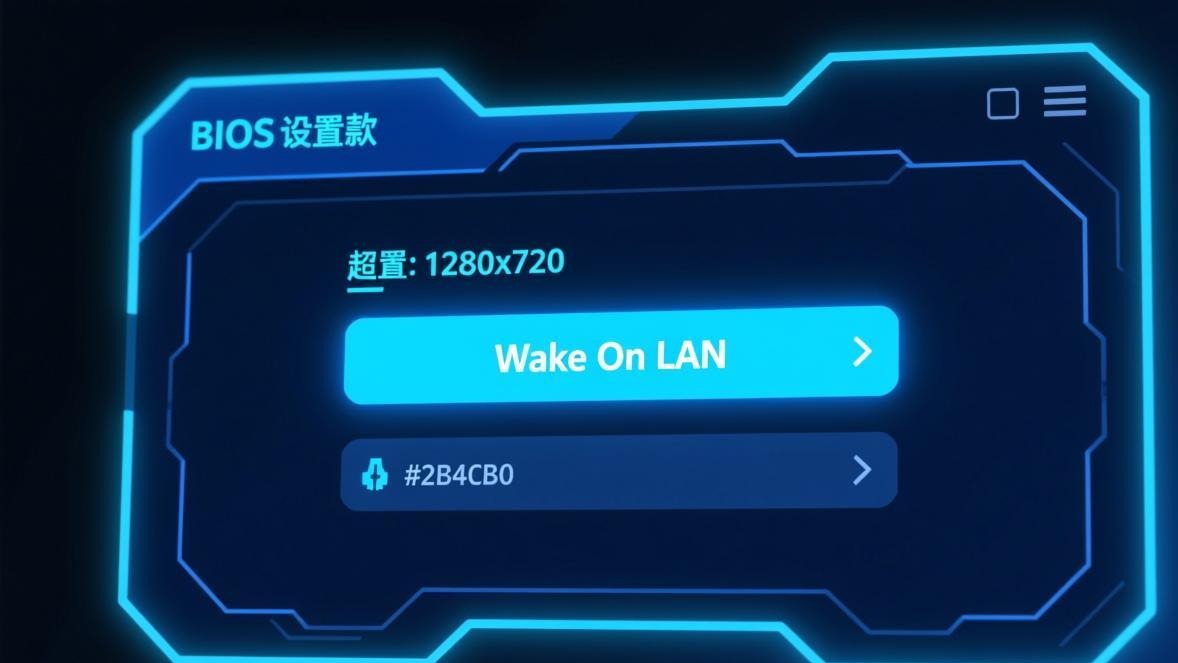
第一步:BIOS 开启 Wake-on-LAN
BIOS 是最关键的一步,不开 WOL 其他设置都白搭。
怎么进 BIOS:
- 开机时狂按 Delete 或 F2(具体按键看主板品牌,开机画面会有提示)
- 有些电脑是 F10、F12 或 Esc
找到 WOL 选项:
不同品牌主板的位置不一样,但都在这几个地方之一:
- Power Management(电源管理)
- Advanced(高级)→ Power Management Setup
- Chipset → Integrated Peripherals
选项名称也可能不同,找到以下任意一个并设置为 Enabled:
- Wake on LAN
- Boot on LAN
- PME Event WakeUp
- Resume by MAC LAN
- Power on by PCIe/LAN
- Power on by Onboard LAN
设置完之后按 F10 保存退出。
不同品牌主板 BIOS 位置参考:
| 主板品牌 | 大致路径 | 常见选项名 |
|---|---|---|
| 华硕 (ASUS) | Advanced → APM → Power On By PCIe | Power On By PCIe |
| 微星 (MSI) | Settings → Advanced → Power Management | Wake on LAN |
| 技嘉 (Gigabyte) | Peripherals → Super IO → LAN | Wake on LAN |
| 联想/戴尔/惠普 | Security → Boot 或 Advanced → Power Management | Wake on LAN |
每个品牌的 BIOS 界面不一样,但关键词就是 Wake、LAN、Power、PME 这几个,找一找都能找到。
第二步:Windows 网卡设置
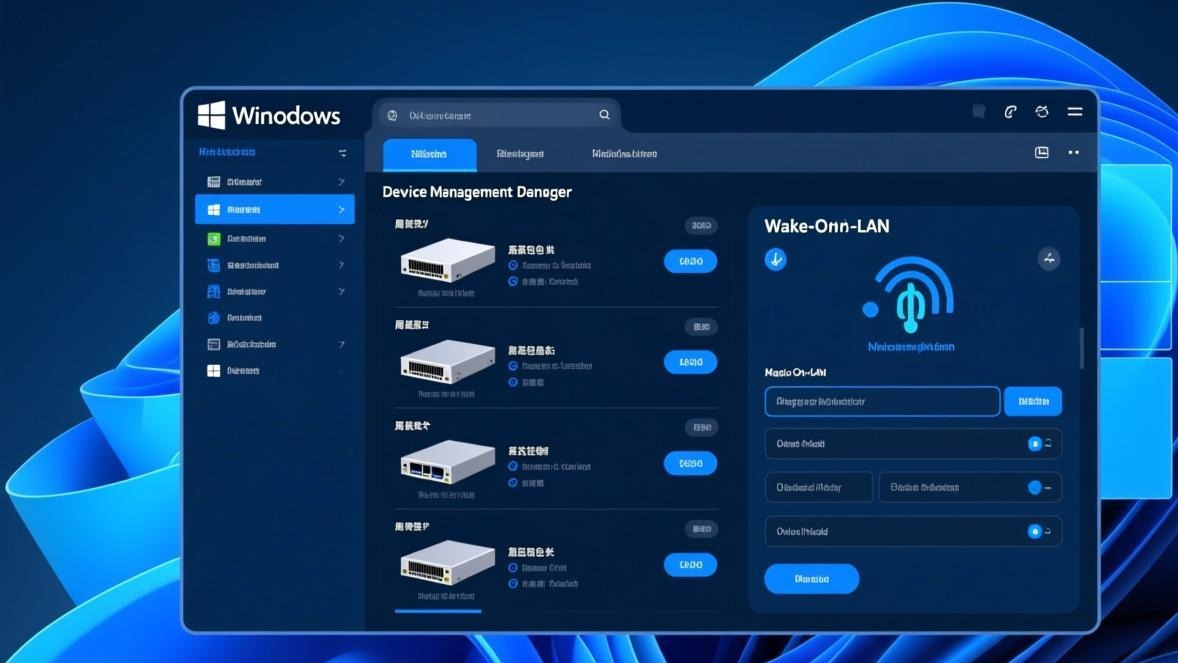
BIOS 开了 WOL 之后,还需要在 Windows 里允许网卡唤醒电脑。
设置步骤:
- 右键”开始”菜单 → 选择”设备管理器”
- 展开”网络适配器”
- 找到你的有线网卡(一般叫 Intel/Realtek/Qualcomm Ethernet 或 8111/8125 之类的)
- 右键 → “属性”
在”电源管理”标签页:
- ✅ 勾选”允许此设备唤醒计算机”
- ✅ 勾选”只允许魔术数据包唤醒计算机”(有的话)
在”高级”标签页:
找到以下选项并启用:
- Wake on Magic Packet → Enabled
- Wake on Pattern Match → Disabled(可以关掉,避免误唤醒)
- Shutdown Wake-On-Lan → Enabled(有的话)
第三步:关闭 Windows 快速启动
这是很多人设置完 WOL 还是开不了机的原因。
Windows 快速启动(Fast Startup)是 Windows 10/11 的默认功能,关机时不完全断电,导致 WOL 的魔术包无法唤醒电脑。
关闭方法:
- 按 Win + R → 输入
control回车 → 打开控制面板 - 右上角查看方式改为”大图标”
- 找到”电源选项”
- 左侧点击”选择电源按钮的功能”
- 点击”更改当前不可用的设置”
- 取消勾选”启用快速启动”
- 保存修改
第四步:ToDesk 设置远程开机
前面三步设置好之后,ToDesk 那边的设置就很简单了。
方法一:通过 ToDesk 客户端设置
- 在被控电脑上打开 ToDesk
- 点击”设置”(齿轮图标)
- 进入”安全设置”
- 找到”允许远程开机”或”开机唤醒”选项
- 开启
方法二:使用 ToDesk 旁路开机
如果 ToDesk 本身的远程开机选项不可用,可以用替代方案:
- 确保被控电脑关机前 ToDesk 处于登录状态
- 在控制端电脑上打开 ToDesk
- 在设备列表中找到被控电脑
- 如果该设备支持远程开机,会显示一个”开机”按钮
- 点击开机按钮 → 等待电脑启动 → 连接
测试是否设置成功:
设置完所有步骤后,建议先在本地测试一下:
- 把被控电脑关机(正常关机,不是拔电源)
- 在同一局域网的另一台设备上打开 ToDesk
- 找到被控设备,看看有没有”开机”按钮
- 点击开机 → 等待 10-30 秒(看电脑启动速度)
- 电脑启动后 ToDesk 会自动连接
如果 30 秒后没有反应,参考下面的故障排查部分。
常见问题排查
设置完上面四步还不能远程开机?大概率是以下原因之一。
问题一:网卡驱动不支持唤醒
表现:设备管理器里找不到”允许此设备唤醒计算机”选项,或者该选项灰色不可选。
解决:去主板官网下载最新的网卡驱动,重新安装后重启。
问题二:路由器过滤了魔术包
表现:同一局域网、设置都对,但还是开不了。
解决:登录路由器管理页面,检查是否开启了”AP 隔离”或”客户端隔离”。这些功能会阻止设备之间互相通信,导致魔术包无法到达目标电脑。关掉即可。
问题三:BIOS 设置没保存
表现:设置完 BIOS 重启后又回到了原来的状态。
解决:确认保存时按的是 F10(或对应的保存键),而不是直接退出。有些主板需要先按 F10 → 输入 Y 确认。
问题四:电脑拔了电源线
表现:远程开机完全没反应。
解决:电脑关机后必须保持插电状态。WOL 依赖主板待机供电,拔了电源线就完全没有电了。检查电源插排是否通电。
问题五:网卡名字搞错了
表现:设置完之后发现还是不行,设备管理器里有多个网卡。
解决:确认你设置的是有线网卡(Ethernet / 以太网),不是无线网卡(Wi-Fi / WLAN)。只有有线网卡支持 WOL。
问题六:开机后 ToDesk 没有自动连接
表现:电脑确实开起来了,但 ToDesk 没有自动连上。
解决:这是正常的。远程开机只是启动电脑,ToDesk 连接需要电脑完全启动后才能建立。等待电脑启动完毕(包括 ToDesk 自动启动),然后手动连接即可。如果不想手动连,可以在 ToDesk 设置里开启”开机自动启动”功能。
问题七:部分主板需要额外设置
表现:设置都对了,但偶尔能开偶尔不行。
解决:部分主板(尤其是一些较新的 AMD 平台)在 BIOS 里还需要开启 ERP(EuP Ready)的相反选项。如果 BIOS 里有”ErP Ready”或”EuP Ready”选项,设置为 Disabled(关闭),否则主板在关机后会完全断电,网卡无法接收魔术包。
跨网络远程开机的替代方案
前面提到的 ToDesk 远程开机只支持同一局域网。如果你在公司想开家里的电脑,或者人在外地想开办公室的电脑,同一局域网这个条件就不满足了。
方案一:路由器端口转发
在家里的路由器上设置端口转发,把 UDP 9 端口转发到被控电脑的 IP。然后在控制端用 WOL 工具发送魔术包到家里路由器的公网 IP。需要家里有公网 IP 或者使用 DDNS。
方案二:ToDesk 企业版
ToDesk 企业版支持穿透功能,可以在不同网络间建立连接,包括远程开机。适合有预算的企业用户。
方案三:智能家居插座(物理方案)
最简单粗暴的方案:买一个支持远程控制的智能插座,把电脑电源插在智能插座上。需要远程开机时,用手机 App 打开插座 → 等几秒 → 电脑自动开机。缺点是相当于”拔电重启”,可能会有数据丢失风险,建议只在电脑正常关机后使用。
ToDesk 远程开机免费吗?
远程开机功能本身是硬件层面的(Wake-on-LAN),不需要额外付费。ToDesk 个人免费版也支持远程开机功能。但需要注意,ToDesk 远程开机只支持同一局域网内的设备,跨网络需要企业版或其他方案。
远程开机需要电脑一直插电吗?
是的。电脑关机后主板需要保持通电状态才能接收唤醒信号。但不需要开机,保持关机插电状态就行。功耗很低,一般不到 5W,一个月电费大概两三块钱。
为什么开启了 WOL 还是无法远程开机?
最常见的原因有三个:没关闭 Windows 快速启动、网卡驱动太旧不支持唤醒、路由器开启了设备隔离。按顺序排查这三个问题能解决 90% 的情况。另外确认使用的是有线连接而不是 WiFi。
公司电脑能远程开机吗?
看情况。如果公司电脑和你控制它的设备在同一局域网(比如都在公司内网),且公司网络没有限制 WOL 魔术包的传输,就可以。但很多公司网络有安全策略会拦截 WOL,需要找 IT 部门确认。另外公司电脑可能被 IT 锁定了 BIOS 设置权限。
远程开机和远程唤醒有区别吗?
严格来说是同一个东西。远程开机 = 远程唤醒 = Wake-on-LAN (WOL),都是通过发送”魔术包”让关机的电脑启动。有些场景下”远程唤醒”也指从睡眠/休眠状态唤醒,这个比完全关机后开机更简单,Windows 默认就支持,不需要额外设置。