帧率对远程连接体验的影响
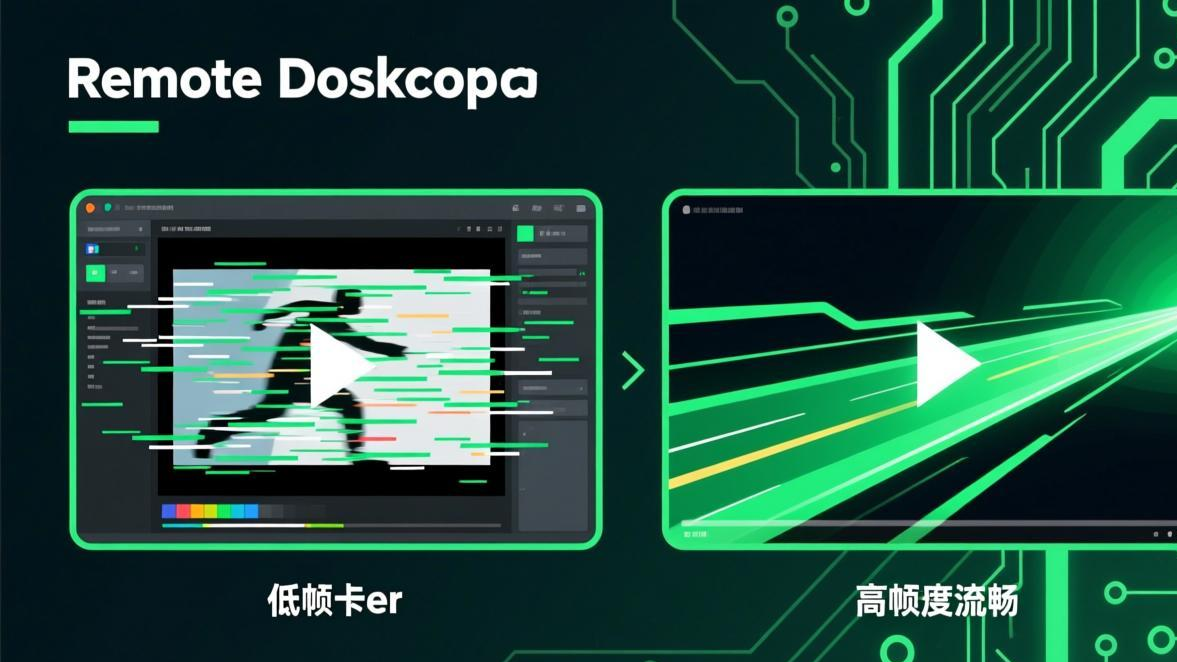
帧率(FPS,Frames Per Second)是指每秒传输的画面帧数,是决定远程连接流畅度的关键参数。帧率越高,画面越流畅,鼠标移动和窗口拖动的感觉越自然;帧率过低则会出现画面卡顿、拖影和操作不跟手的问题。,这类似于 远程桌面软件 中通用的画面传输机制
不同的使用场景对帧率的要求差异很大:文字办公场景 15fps 就足够流畅,而远程游戏则需要 60fps 甚至更高。ToDesk 在不同版本中提供了不同的帧率上限,合理设置帧率是获得良好远程体验的重要一环。如果帧率优化后仍感觉不流畅,建议参考我们的 ToDesk 分辨率与画质优化教程 做进一步的画质调整。
TL;DR: 免费版最高 30fps,专业版 60fps,游戏版 240fps。办公 15-20fps 足够,设计建议 30-60fps,游戏需 120fps 以上。
ToDesk 各版本帧率支持
版本与帧率上限
| 版本 | 最高分辨率 | 最高帧率 | 适用场景 |
|---|---|---|---|
| 免费版 | 1080p | 30fps | 日常办公、技术支持 |
| 专业版 | 2K | 60fps | 设计工作、视频会议 |
| 游戏版 | 4K | 240fps | 远程游戏、高性能需求 |
| 性能版 | 8K | 360fps | 专业级需求 |
免费版的 30fps 上限在日常办公场景中表现良好,但在需要快速画面响应的场景(如游戏、视频剪辑)中会明显不足。如果你的使用场景需要更高帧率,需要考虑升级版本。
根据 ToDesk 官方定价信息,不同版本支持的最高帧率分别为 30fps、60fps 和 240fps。
帧率设置方法
自动帧率(推荐)
ToDesk 默认使用自动帧率模式:
- 系统根据网络状况和硬件性能自动调节帧率
- 网络好时帧率提升,网络差时自动降低以保持连接稳定
- 适合大多数用户,无需手动调整
手动设置帧率
如果自动模式不能满足需求,可以手动指定帧率:
- 连接成功后,在 ToDesk 工具栏中找到”画质设置”或”显示设置”
- 找到帧率选项
- 选择预设帧率值或使用滑块调节
- 应用设置
手动设置适合以下情况:
-
自动帧率在你的网络环境下不稳定
-
你明确知道自己的网络能支撑多高的帧率
-
需要在固定帧率下使用远程应用(某些应用对帧率有要求)
“ToDesk 帮助中心”提供了详细的画质和帧率调整教程。
不同场景的帧率推荐
文字办公(15-20fps)
文字办公场景包括文档编辑、邮件处理、网页浏览等。这些场景的特点是画面变化较慢,不需要高帧率:
- 15-20fps 即可满足需求
- 更高的帧率对体验提升不明显,反而浪费带宽
- 优先保证清晰度而非帧率
- 建议:高清画质 + 低帧率 + 低带宽占用
视频会议与演示(24-30fps)
在线会议和屏幕演示场景:
- 24-30fps 可以满足基本的视频播放和动画演示需求
- 如果演示中包含大量动画或视频内容,建议 30fps
- 配合声音同步使用时,注意音视频同步问题
- 建议:标准画质 + 30fps + 声音同步开启
设计工作(30-60fps)
平面设计、UI 设计、轻度视频编辑等场景:
- 30fps 可以满足大部分设计工作的流畅度需求
- 涉及画笔绘制、实时预览等操作时,60fps 体感更好
- 色彩准确性比帧率更重要,注意使用高画质模式
- 建议:高画质 + 30-60fps + 专业版或以上
远程游戏(60-240fps)
远程游戏是帧率要求最高的场景:
- 60fps 是基本的可玩帧率
- 竞技类游戏建议 120fps 以上
- 对延迟的要求同样很高,需要低延迟网络环境
- 必须使用游戏版以获得 240fps 支持
- 建议:游戏模式 + 最高帧率 + 有线网络 + 降低画质
视频播放(30-60fps)
远程观看视频:
- 30fps 可以流畅播放大部分标准帧率视频
- 如果播放 60fps 的高帧率视频,需要 60fps 传输才能保持原始流畅度
- 注意:远程传输视频会消耗较多带宽
- 建议:自适应帧率 + 声音同步 + 充足带宽
帧率与带宽的关系
帧率和带宽呈正比关系:帧率越高,需要传输的数据量越大,对网络带宽的要求越高。
带宽需求估算
不同帧率下的近似带宽需求(1080p 分辨率):
| 帧率 | 估计带宽需求 |
|---|---|
| 15fps | 约 1-2 Mbps |
| 30fps | 约 3-5 Mbps |
| 60fps | 约 8-15 Mbps |
| 120fps | 约 15-30 Mbps |
| 240fps | 约 30-50 Mbps |
以上数据为估计值,实际带宽消耗取决于画面内容复杂度、分辨率、编码效率等因素。动态画面(游戏、视频)比静态画面(文档、网页)需要更多带宽。
在社区讨论中,不少用户分享了实际体验:有程序员表示纯代码编写场景下 15fps 与 30fps 几乎无差别,但设计师反馈在使用 Figma 和 PS 等工具拖拽画布时,30fps 以下会出现明显拖影,60fps 才能保证精准对齐操作(来源:知乎远程控制工具讨论帖)。此外,腾讯云开发者社区的评测指出,ToDesk 在《黑神话:悟空》中能稳定维持 57-60FPS,帧率波动仅 2-3 帧,稳定性在同品类中表现突出。
💡 用户实测反馈:有设计类用户在什么值得买论坛表示,从免费版 30fps 升级到专业版 60fps 后,画笔跟随手指的延迟感几乎消失了,大尺寸画布缩放也顺畅了不少。对于仅做文字处理和表格编辑的用户,则普遍认为 20fps 已经足够流畅。
带宽优化建议
如果你的网络带宽有限,可以通过以下方式在帧率和带宽之间取得平衡:
- 降低分辨率:分辨率和帧率共同决定带宽需求,降低分辨率可以在保持帧率的同时减少带宽占用
- 使用自适应帧率:让 ToDesk 自动在帧率和带宽之间调节
- 减少动态内容:关闭被控端不必要的动画和视频播放
- 使用有线网络:有线网络比 Wi-Fi 更稳定,延迟更低,丢包更少
帧率与延迟的关系
帧率和延迟虽然相关,但不是同一概念:
- 帧率影响画面的流畅度(视觉感受)
- 延迟影响操作的响应速度(操作感受)
高帧率不一定意味着低延迟,低延迟也不一定需要高帧率。但在实际体验中,两者共同影响远程操作的”跟手感”。
降低延迟的方法
如果你感觉远程操作不够跟手:
- 使用有线网络:减少网络传输延迟
- 选择距离更近的 ToDesk 服务器节点:减少中转延迟
- 降低编码复杂度:降低分辨率和画质可以减少编码延迟
- 关闭硬件加速:在某些情况下,关闭硬件加速反而能降低延迟(取决于具体硬件和驱动)
- 升级到游戏版:游戏版针对低延迟做了专门优化
帧率与硬件性能
ToDesk 的画面编码需要消耗 CPU 和 GPU 资源:
被控端硬件要求
被控端负责画面的采集和编码:
- CPU:高帧率下的画面编码需要较强的 CPU 单核性能
- GPU:部分编码模式使用 GPU 硬件加速(如 NVENC、AMF、QuickSync),可以大幅降低 CPU 占用
- 内存:帧缓冲区需要一定的内存空间,高帧率高分辨率下内存占用增加
如果被控端硬件性能不足,即使网络带宽充足,帧率也无法达到预期值。此时可以考虑:
- 降低分辨率来减轻编码负担
- 确保显卡驱动最新,以获得最佳的硬件编码效率
- 关闭被控端不必要的后台应用,释放系统资源
控制端硬件要求
控制端负责画面的解码和渲染:
- 解码消耗相对较小,大多数现代设备都能应对
- 渲染高帧率高分辨率画面需要一定的 GPU 性能
- 如果控制端设备较旧(如老旧的笔记本),高帧率下可能出现画面撕裂或卡顿
常见帧率问题排查
帧率上不去
设置的帧率较高但实际画面仍然卡顿:
- 检查网络带宽:使用测速工具确认实际上下行带宽是否足够
- 检查被控端 CPU/GPU 占用:资源过载时无法维持高帧率编码
- 检查 ToDesk 版本限制:免费版帧率上限为 30fps,更高帧率需要升级
- 检查自动帧率是否生效:自动模式下网络波动可能导致帧率频繁下降
帧率不稳定
帧率忽高忽低,画面时流畅时卡顿:
- 网络不稳定:检查是否有网络波动或丢包
- 后台应用干扰:被控端的杀毒扫描、系统更新等后台任务可能抢占资源
- 电源管理:笔记本使用电池时可能降频,导致编码性能不足,建议接上电源
高帧率下画面撕裂
- 控制端显示器的刷新率可能低于帧率,建议匹配显示器的刷新率设置帧率
- 在显卡控制面板中开启垂直同步(V-Sync)
- 检查是否有多个显示器导致渲染异常
总结
帧率是远程连接流畅度的核心指标。理解不同场景下的帧率需求,合理配置 ToDesk 的帧率设置,配合充足的带宽和良好的硬件性能,可以获得接近本地使用的远程操作体验。关键在于根据你的实际使用场景和网络条件,选择合适的帧率,而不是盲目追求最高帧率。
ToDesk 帧率常见问题
ToDesk 免费版能设置多少帧率?
ToDesk 免费版最高支持 30fps。如果你需要 60fps 或更高帧率,需要升级到专业版(60fps)、游戏版(240fps)或性能版(360fps)。30fps 在日常办公场景下表现已经足够。
帧率越高越好吗?
不一定。帧率越高,带宽消耗和硬件负担越大。在文字办公等低动态场景中,15-20fps 与 60fps 的体验差异不大,但带宽需求相差数倍。应该根据实际使用场景选择合适的帧率,而非一味追求最高值。
远程玩游戏帧率不够怎么办?
建议升级到 ToDesk 游戏版以获得 240fps 支持,使用有线网络连接降低延迟,适当降低分辨率减轻编码负担,确保被控端有足够的 CPU/GPU 性能,并关闭不必要的后台应用释放系统资源。
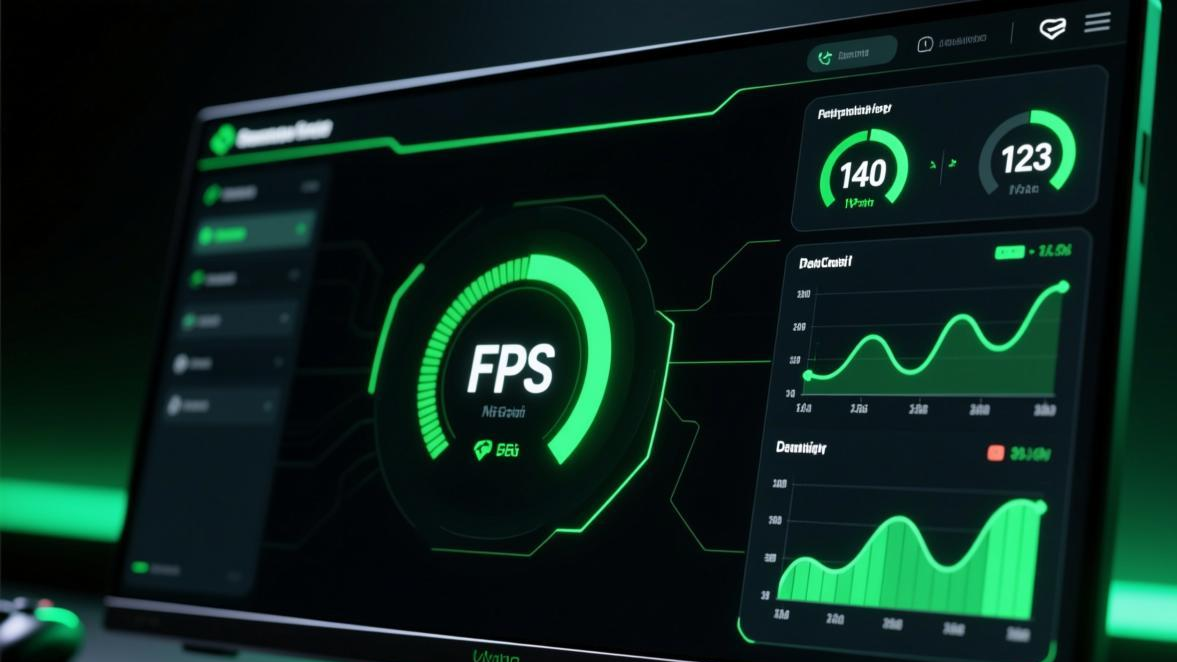
如何查看当前实际帧率?
部分 ToDesk 版本在连接时可以在工具栏或状态栏显示当前实际帧率。如果当前版本没有此功能,可以通过第三方帧率显示工具(如 FRAPS)来监测。注意监测工具本身也会占用一定系统资源,可能影响测量结果。
常见问题
ToDesk 远程画面卡顿但网络速度正常?
可能是被控端 CPU 或 GPU 占用过高导致编码能力不足,关闭被控端占用资源的后台程序,或在 ToDesk 中降低编码分辨率即可改善。
远程玩游戏时如何获得最高帧率?
在 ToDesk 设置中选择游戏模式,关闭自适应画质,手动设置编码器为硬件编码,同时被控端确保使用独立显卡运行 ToDesk。