TL;DR: ToDesk 远程桌面分辨率模糊通常因自适应缩放导致,通过关闭自适应缩放、手动匹配分辨率或调整显示比例即可获得清晰的远程画面。
远程连接中的分辨率问题
分辨率是影响远程连接视觉体验的核心因素之一。分辨率设置不当,可能导致画面模糊、字体变形、元素显示不全,甚至影响工作效率。特别是在使用高分屏(如 4K 显示器)进行远程连接时,分辨率问题会更加突出。
ToDesk 提供了多种分辨率和画质调节选项,本文将系统讲解这些设置的使用方法,帮助你找到画质和流畅度之间的最佳平衡点。如果远程连接中遇到卡顿问题,可以配合我们的 ToDesk 卡顿修复指南 一起优化。
ToDesk 分辨率工作原理
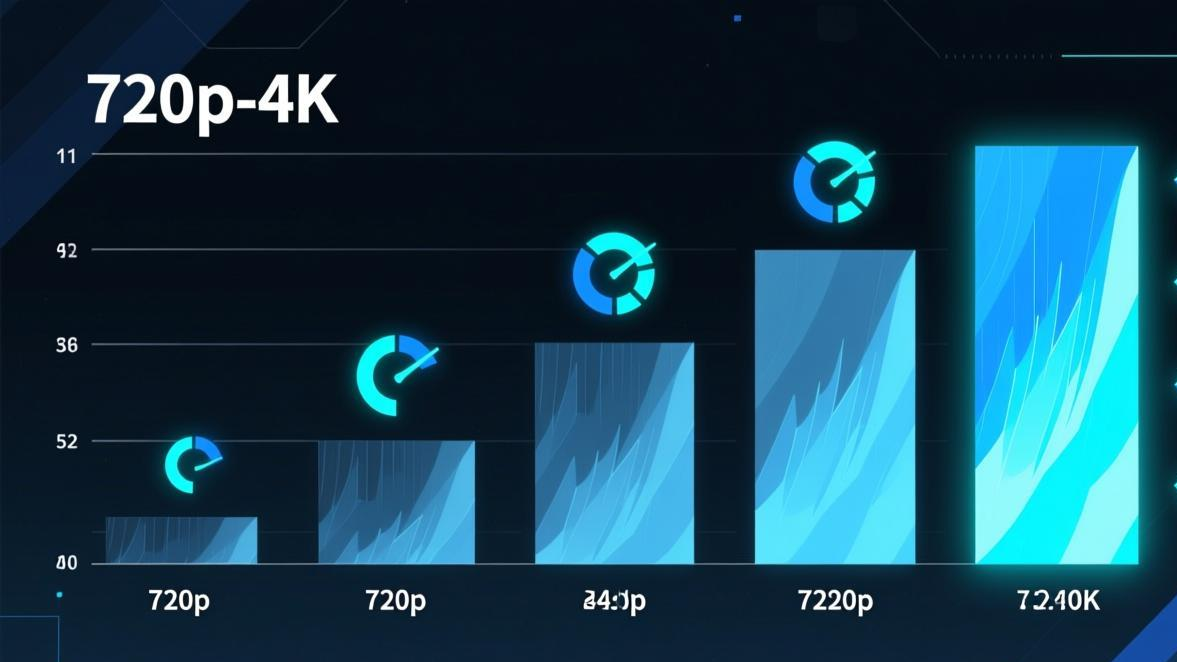
远程连接中的分辨率涉及两个层面:
被控端分辨率(源分辨率)
被控端电脑自身的显示器分辨率设置。这是远程画面质量的”源头”——如果被控端设置为低分辨率,远程端看到的画面也会是低分辨率的。
传输分辨率(编码分辨率)
ToDesk 将被控端画面编码传输给控制端时使用的分辨率。这个分辨率可以等于、低于或高于被控端实际分辨率,取决于网络带宽和设置。
理解这两个层面的区别很重要:提升远程画质不一定需要改变被控端的显示设置,有时候只需调整 ToDesk 的传输参数即可。
分辨率设置方法
自适应分辨率(默认模式)
ToDesk 默认使用自适应分辨率模式:
- ToDesk 会根据控制端的窗口大小和屏幕分辨率自动调整传输分辨率
- 当你调整 ToDesk 窗口大小时,传输分辨率会随之变化
- 全屏模式下,ToDesk 会尽量匹配控制端屏幕的原生分辨率
自适应模式在大多数场景下表现良好,适合普通办公和日常使用。
手动设置分辨率
如果自适应模式不能满足需求,可以手动指定分辨率:
- 连接成功后,点击工具栏上的”显示设置”或”画质设置”
- 找到分辨率选项
- 选择预设分辨率或输入自定义分辨率值
更多分辨率调整方法可参考 ToDesk 帮助中心。
- 应用设置
手动设置适合以下情况:
- 控制端和被控端分辨率差异较大,自适应效果不理想
- 需要固定的分辨率以保证显示一致性
- 在特定场景下需要降低分辨率以提升流畅度
全屏模式下的分辨率
全屏模式下,ToDesk 通常会将远程画面拉伸或缩放以填满控制端屏幕:
-
如果控制端分辨率高于被控端,画面会被拉伸,可能出现模糊
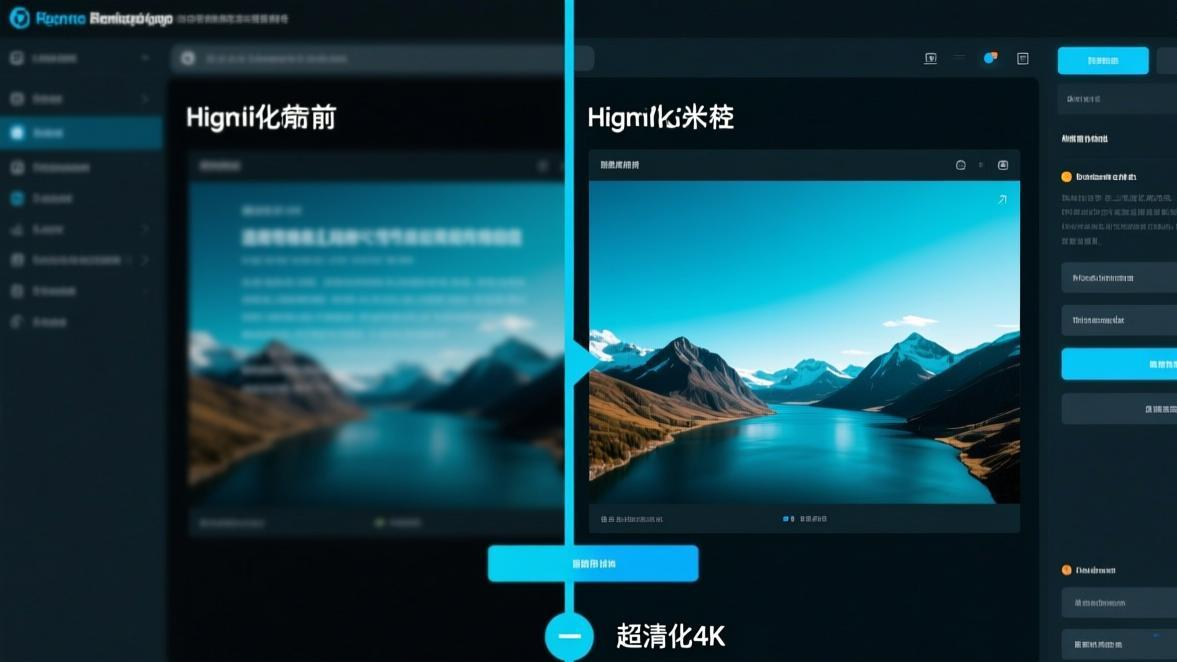
-
如果控制端分辨率低于被控端,画面会被压缩,显示区域变小
-
建议使用”保持原始分辨率”选项,避免画面变形
高分屏适配
4K 及以上分辨率
ToDesk 免费版支持 1080p 分辨率,专业版支持 2K 分辨率,游戏版支持 4K。如果你需要在 4K 分辨率下远程工作:(根据 ToDesk 官方信息,免费版最高支持 1080p,专业版支持 2K 分辨率。)
- 确保已升级到支持对应分辨率的 ToDesk 版本
- 确保网络带宽足够(4K 画面传输需要至少 20Mbps 的上行带宽)
- 被控端显卡性能也会影响高分辨率下的编码效率
Windows 显示缩放
Windows 系统提供了显示缩放功能(125%、150%、200% 等),这会影响 ToDesk 的显示效果:
- 被控端有缩放:远程画面可能包含被缩放后的模糊效果,建议将被控端缩放设为 100%,在控制端自行缩放
- 控制端有缩放:ToDesk 窗口可能显示异常,尝试在兼容性设置中调整高 DPI 行为
macOS Retina 显示屏
macOS 的 Retina 显示屏使用逻辑分辨率和物理分辨率两个概念:
- ToDesk 在 Retina 屏幕上默认使用逻辑分辨率(即 1x 模式)
- 如果需要更清晰的显示,可以尝试在 ToDesk 设置中启用 Retina 优化选项
- 注意:启用 Retina 模式会增加带宽消耗
画质与流畅度平衡
远程连接中,画质和流畅度往往是一对矛盾——提高画质需要更多带宽和处理能力,可能导致卡顿;降低画质能提升流畅度,但视觉体验会打折扣。
ToDesk 各版本的画质上限
| 版本 | 最高分辨率 | 最高帧率 | 参考带宽 |
|---|---|---|---|
| 免费版 | 1080p | 30fps | 4Mbps |
| 专业版 | 2K | 60fps | 20Mbps |
| 游戏版 | 4K | 240fps | 更高 |
| 性能版 | 8K | 360fps | 更高 |
根据场景选择画质设置
文字办公:优先保证清晰度
- 使用高清模式,确保文字锐利可读
- 帧率 15-20fps 即可(办公场景不需要高帧率)
- 关闭不必要的视觉效果,减少带宽占用
设计工作(图片编辑、视频剪辑):需要兼顾清晰度和色彩
- 使用高画质模式
- 帧率 30fps 保持基本流畅
- 注意:远程连接中色彩可能会有偏差,不适合精确色彩校对
远程游戏:优先保证流畅度
- 升级到游戏版以获得 4K/240fps 支持
- 使用游戏模式优化,降低编码延迟
- 建议使用有线网络连接
视频播放/会议:需要流畅的画面
- 30fps 或以上
- 画质可根据带宽适当降低
- 确保声音同步正常
带宽与画质的关系
带宽是影响画质的最关键外部因素:
- 4Mbps 以下:建议使用流畅模式,分辨率不超过 1080p
- 4-10Mbps:可以使用高清模式,1080p/30fps
- 10-20Mbps:可以尝试 2K 分辨率,30-60fps
- 20Mbps 以上:可以考虑 4K 分辨率,60fps 或更高
可以使用在线速度测试工具检查你的实际上下行带宽。注意:远程连接的瓶颈通常是被控端的上行带宽和控制端的下行带宽中的较小值。
在实际使用中,不同带宽下的分辨率选择也受到了社区用户的验证。有用户在搜狐的测评文章中反馈,在 10Mbps 左右的家庭宽带环境下,1080p 高清模式的文字清晰度可以满足日常办公,但切换到 2K 后偶尔出现画面加载不完整的情况;而当上行带宽达到 20Mbps 以上时,2K 模式的表现则非常稳定,看代码和表格时的锐度有明显提升(来源:搜狐远程分辨率调整评测)。
💡 用户实测反馈:在什么值得买的横评中,有用户对比了 ToDesk 专业版与免费版的画质差异,表示专业版的高清模式下各软件边缘清晰、整体观感很舒服,可以说与使用实体高分辨率电脑无两异。不过也有用户提醒,免费版的流畅模式在低带宽环境下虽然能保持连接,但文字会出现锯齿感,建议至少使用高清模式。
常见分辨率问题排查
远程画面模糊
- 检查 ToDesk 是否选择了”流畅模式”,切换到”高清模式”
- 确认传输分辨率是否被降低,尝试手动设置为被控端原始分辨率
- 检查被控端 Windows 缩放设置,建议设为 100%
- 全屏模式下尝试使用”原始大小”而非”拉伸适应”
字体显示异常
- 被控端缩放比例可能导致字体模糊或过大过小
- 尝试在被控端设置缩放为 100%,然后重启 ToDesk
- macOS 用户可以尝试关闭 Retina 优化看是否改善
分辨率选项灰色不可选
- 当前 ToDesk 版本可能不支持更高分辨率,检查是否需要升级
- 被控端显卡驱动可能需要更新
- 部分安全软件可能限制了屏幕捕获的分辨率
画面比例不对
- 检查是否选择了”保持纵横比”选项
- 被控端和控制端的显示器宽高比可能不同(如 16:9 vs 16:10)
- 全屏模式下如果比例不匹配,可能出现黑边,这是正常现象
总结
ToDesk 的分辨率设置虽然不如本地显示器那样直观,但通过理解自适应和手动模式的区别,合理配置被控端缩放和 ToDesk 传输参数,可以在大多数场景下获得令人满意的远程画面效果。关键在于根据你的实际网络条件和使用场景,找到画质和流畅度的最佳平衡点。
ToDesk 分辨率常见问题
ToDesk 免费版最高支持多少分辨率?
ToDesk 免费版最高支持 1080p 分辨率和 30fps 帧率。如果需要 2K 或更高分辨率,需要升级到专业版(支持 2K/60fps)或游戏版(支持 4K/240fps)。
为什么远程画面比本地显示器模糊?
远程画面需要经过编码、压缩和网络传输,会有一定的质量损失。此外,如果控制端屏幕分辨率高于传输分辨率,画面会被拉伸放大,进一步降低清晰度。使用高清模式并确保传输分辨率与控制端匹配可以改善这个问题。
使用 4K 显示器远程办公需要升级 ToDesk 吗?
如果你的被控端和显示端都是 4K 显示器,且网络带宽充足(20Mbps 以上),建议升级到专业版或游戏版以获得 4K 分辨率支持。如果只是偶尔远程使用,1080p 在大多数办公场景下也够用。
如何判断自己的网络带宽是否足够?
可以使用 Speedtest 等在线工具测试网络速度。远程连接主要关注被控端的上行带宽(上传速度)和控制端的下行带宽(下载速度),瓶颈取决于两者中的较小值。一般来说,1080p/30fps 需要 4Mbps 以上,2K/60fps 需要 10-20Mbps。
常见问题
ToDesk 远程连接后字体显示模糊怎么办?
这通常是因为缩放比例不匹配导致的,在被控端关闭 DPI 缩放,或在 ToDesk 显示设置中选择原始分辨率即可使字体清晰显示。
多显示器环境下 ToDesk 如何切换屏幕?
在 ToDesk 连接工具栏中点击显示选项,可以切换查看被控端的不同显示器,也可以选择同时查看所有显示器画面。