ToDesk 闪退/崩溃怎么修复?原因分析与解决方案

ToDesk 闪退/崩溃怎么修复?原因分析与解决方案

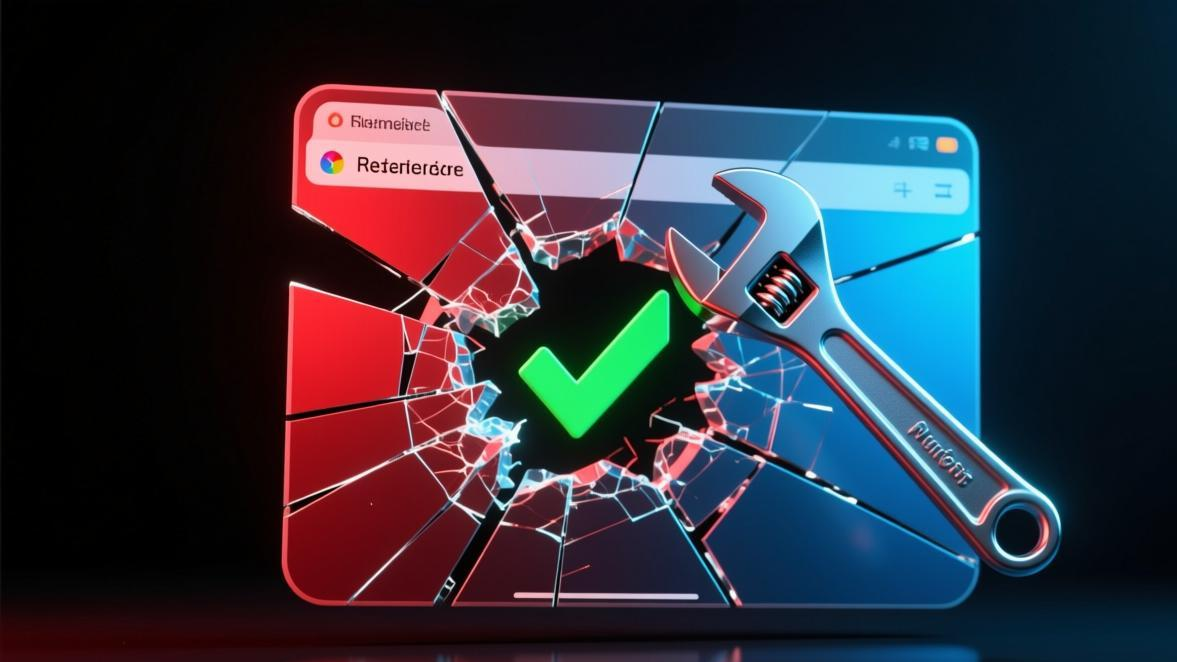
ToDesk 在大多数情况下运行稳定,但在某些特定环境下可能会出现启动后立即闪退、连接过程中突然崩溃,或者长时间运行后变得无响应等问题。这类问题通常与系统环境、软件版本或硬件资源有关。本文将系统分析 ToDesk 闪退/崩溃的常见原因,并提供逐步排查与修复的方法。

如果闪退伴随无法正常连接的情况,也可以参考 ToDesk 无法连接的排查方法 一文进行联合排查。如果崩溃后出现黑屏画面,则可能与 ToDesk 远程黑屏问题 相关。

常见原因分析

1. 内存不足

远程控制软件需要持续进行屏幕捕获、图像编码和网络传输,这对系统内存有一定占用。如果电脑本身内存较小(例如 4GB 以下),同时打开多个程序,可能导致 ToDesk 因内存不足而被系统强制终止。

症状:ToDesk 在运行一段时间后突然关闭,系统任务管理器显示内存使用率接近满载。此时系统整体运行也会变得迟缓,切换窗口明显卡顿。

2. 版本冲突

安装了过旧版本的 ToDesk,或者系统上存在多个远程控制软件产生冲突,都可能导致崩溃。某些安全软件或杀毒程序也可能会误拦截 ToDesk 的进程,将其视为潜在风险并强制结束。

症状:安装新版本后开始闪退,或者同时运行其他远程控制软件时出现问题。卸载其他远程软件后恢复正常。

3. 系统兼容性问题

不同版本的 ToDesk 对操作系统的最低版本要求不同。如果系统版本过旧(如 Windows 7 未更新补丁、macOS 版本过低),可能出现兼容性问题。

症状:在特定操作系统上反复闪退,更新系统或更换电脑后恢复正常。

4. 显卡驱动异常

ToDesk 依赖显卡进行屏幕捕获和画面渲染。如果显卡驱动损坏、版本过旧或与系统不兼容,可能在画面处理阶段崩溃。

症状:闪退时伴随屏幕闪烁、画面撕裂或显示异常。

5. 软件文件损坏

下载过程中文件不完整、安装被中断,或者磁盘错误导致程序文件损坏,也可能引起闪退。

症状:其他电脑上安装同一版本运行正常,仅在本机出现闪退。

逐步排查与修复

第一步:检查系统资源

打开任务管理器(Ctrl+Shift+Esc),查看内存和 CPU 使用情况。如果内存占用率持续在 90% 以上:

  • 关闭不必要的后台程序。
  • 增加虚拟内存(系统属性 → 高级 → 性能设置 → 高级 → 虚拟内存)。
  • 长期来看,考虑升级物理内存。

第二步:更新 ToDesk 到最新版本

前往 ToDesk 官网下载最新版本客户端。安装时会自动覆盖旧版本,个人设置和数据通常不会丢失。更新步骤:

  1. 完全退出 ToDesk(包括系统托盘图标右键退出)。
  2. 下载最新安装包并运行。
  3. 按提示完成安装后重新启动。

第三步:检查安全软件设置

部分杀毒软件可能将 ToDesk 识别为风险程序并拦截其运行。请检查:

  • ToDesk 安装目录和可执行文件是否被加入杀毒软件的排除列表。
  • 防火墙是否阻止了 ToDesk 的网络访问。
  • 如果使用企业级终端安全管理软件,确认 ToDesk 已被列入白名单。

第四步:更新显卡驱动

  • Windows:打开设备管理器 → 显示适配器 → 右键显卡 → 更新驱动程序。也可以前往显卡厂商官网(NVIDIA、AMD、Intel)下载最新驱动。
  • Mac:通过系统设置 → 通用 → 软件更新检查 macOS 更新,显卡驱动随系统更新。

第五步:干净重装

如果以上方法均无效,尝试彻底卸载后重新安装:

  1. 控制面板 → 程序与功能 → 卸载 ToDesk。
  2. 手动删除残留目录(通常在 AppData 下)。
  3. 重新下载并安装最新版 ToDesk。

第六步:查看崩溃日志

如果问题持续存在,可以查看 ToDesk 的日志文件定位具体错误。日志通常保存在安装目录下的 log 文件夹中,按日期和会话编号命名。日志中会记录崩溃时的异常堆栈信息、系统环境参数和错误代码。将日志文件发送给 ToDesk 官方客服,有助于快速定位问题。

FAQ

ToDesk 闪退会影响远程连接中的数据吗?

闪退本身不会导致远程电脑上的文件丢失或损坏。但如果你正在进行文件传输,未完成的传输会被中断,建议重新连接后检查传输状态。

为什么只有某一台电脑上 ToDesk 会闪退?

这说明问题与本机的系统环境有关,而非 ToDesk 本身的通用 Bug。重点排查这台电脑上的驱动版本、安全软件配置和系统补丁状态。

ToDesk 闪退与黑屏有什么区别?

闪退是指程序突然关闭退回桌面;黑屏是指程序仍在运行但远程画面无显示。两者成因不同:闪退多为系统资源或软件兼容问题,黑屏则更常与显卡驱动、屏幕捕获权限或远程端休眠有关。

更新到最新版后反而开始闪退怎么办?

这种情况可能是新版本引入了兼容性问题。你可以到 ToDesk 官网下载稍早一个稳定版本安装。同时在 ToDesk 内或通过客服渠道反馈此问题,帮助开发团队修复。

预防闪退的日常习惯

良好的使用习惯可以有效减少 ToDesk 闪退崩溃的发生频率。

定期清理缓存

ToDesk 的缓存文件会随着使用时间增长,定期清理可以释放系统资源。在设置中找到缓存清理选项即可一键清理。

避免同时运行过多任务

在被控端避免同时运行占用大量内存的程序,给 ToDesk 留出足够的系统资源稳定运行。

保持系统更新

确保操作系统为最新版本,系统补丁通常会修复影响应用程序稳定性的底层问题。

常见问题

本文详细介绍了ToDesk 闪退/崩溃怎么修复?原因分析与解决方案的完整方法和步骤,建议按照文中的顺序逐步操作,可达到最佳效果。

如果按照教程操作后仍有问题,建议先更新 ToDesk 到最新版本,然后查看本站故障修复分类下的相关文章获取更多解决方案。

相关推荐

🔧 故障修复

ToDesk 远程黑屏无画面?全平台修复方法

ToDesk 远程黑屏无画面修复方法,分析黑屏原因并提供全平台修复步骤,涵盖显卡驱动、隐私屏等排查,恢复正常的远程桌面显示效果,覆盖 Windows 和 macOS 全平台修复方案。

📅 2026/5/4 ⏱ 8 分钟阅读
🔧 故障修复

ToDesk 连不上/无法连接?8 个排查步骤完整解决方案

ToDesk 远程控制无法连接怎么办?提供 8 个系统排查步骤,涵盖网络检测、设备码确认、防火墙设置等,帮你快速恢复远程连接,让你快速恢复正常的远程控制连接使用,适用于 Windows 和 macOS 系统环境。

📅 2026/5/4 ⏱ 10 分钟阅读
🔧 故障修复

ToDesk 卡顿延迟高?完整优化方案(2026 更新)

ToDesk 远程控制卡顿延迟怎么办?从画质设置、网络优化、系统资源、专业版升级四个维度提供完整优化方案,让你获得更加流畅稳定的远程控制体验,覆盖免费版和专业版的不同优化策略。

📅 2026/5/4 ⏱ 10 分钟阅读

准备好了?

免费下载 ToDesk,体验流畅的远程控制

📥 免费下载 ToDesk 最新版
🪟 Windows 🍎 macOS 🐧 Linux 📱 Android 📱 iOS