根据 Wikipedia 的定义,远程桌面软件通过网络连接控制其他设备。ToDesk 是一款支持 Windows、macOS、Linux、Android 和 iOS 全平台的远程控制软件。从安装到完成首次远程连接,整个过程通常不超过十分钟。本教程将完整覆盖从下载到连接的每一步操作,适合首次使用 ToDesk 的用户参考。
TL;DR: ToDesk 远程控制设置只需三步:下载安装客户端、登录账号获取设备代码、在另一台设备输入代码和密码即可完成远程连接。
一、下载 ToDesk
从 ToDesk 官网下载对应平台的安装包。前往 ToDesk 官方网站,在首页找到下载入口。ToDesk 会根据你的操作系统自动推荐对应版本的安装包:
- Windows:提供安装版和便携版两种选择。安装版会注册系统服务,支持远程开机等功能;便携版无需安装,适合临时使用
- macOS:支持 Intel 芯片和 Apple Silicon(M1/M2/M3/M4)的通用版本
- Linux:提供 Debian/Ubuntu(.deb)和 CentOS/RedHat(.rpm)安装包
- 移动端:在 App Store 或应用商店搜索 ToDesk 即可下载
建议通过官网下载,避免第三方渠道的安全风险。关于安装过程中的注意事项,可以参考 ToDesk 安装详细教程。
二、安装 ToDesk
Windows 安装步骤
- 双击下载的安装包,如果弹出用户账户控制提示,点击”是”允许安装
- 选择安装路径(默认安装到 C 盘,建议保持默认)
- 阅读并同意用户协议后点击”立即安装”
- 等待安装进度完成,通常在几十秒内即可完成
- 安装完成后,ToDesk 会自动启动并显示在系统托盘中
macOS 安装步骤
- 打开下载的 .dmg 文件
- 将 ToDesk 图标拖入”应用程序”文件夹
- 首次打开时,系统可能提示”无法验证开发者”,前往”系统设置 - 隐私与安全性”中点击”仍要打开”
- macOS 会请求屏幕录制和辅助功能权限,这两个权限都是远程控制所必需的,需要在系统设置中手动授权
Linux 安装步骤
以 Ubuntu/Debian 为例,在终端执行:
sudo dpkg -i todesk_*.deb
sudo apt-get install -f
如果系统提示缺少依赖,第二条命令会自动补齐。安装完成后在应用菜单中找到 ToDesk 并启动。
三、注册账号与登录
安装完成后首次启动 ToDesk,会看到登录界面。你可以选择以下方式登录:
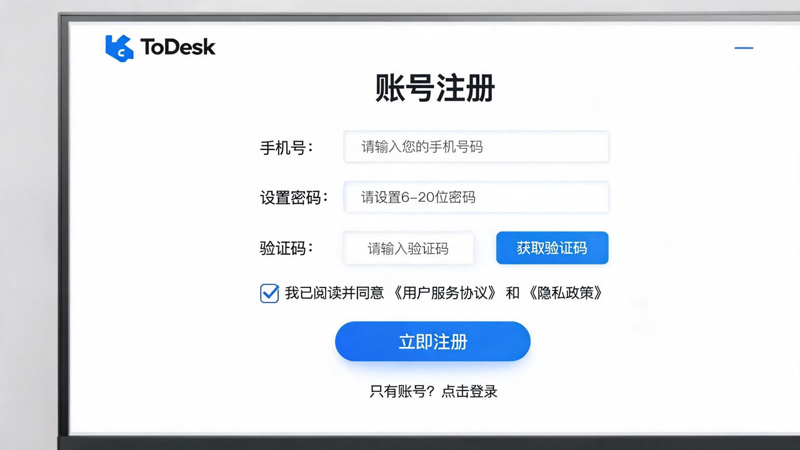
- 手机号注册:输入手机号,接收短信验证码完成注册
- 微信扫码登录:使用微信 App 扫描屏幕上的二维码
- 第三方账号登录:支持部分第三方平台的快捷登录
注册或登录完成后,你的设备会自动绑定到当前账号下。ToDesk 免费版支持绑定最多 100 台设备,方便在多台电脑之间切换控制。登录账号后,你可以在不同设备上查看所有已绑定的设备列表,实现快速连接。
四、获取设备码
登录后在 ToDesk 主界面,你会看到两个关键信息:
- 设备代码:一串 9 位数字,用于他人连接本机时输入
- 临时密码:每次重启 ToDesk 后会自动更新的 6 位数字密码
这两个信息就是远程连接的”钥匙”。将设备代码和临时密码告知需要连接你的人,对方就可以控制你的电脑。你同样需要获取对方设备的代码和密码,才能从本机连接到对方。
建议将临时密码设置为固定密码(在设置中修改),避免每次重启后密码变化导致连接不便。但固定密码的安全性低于自动更新的临时密码,请根据实际需求权衡。
五、发起远程连接
通过设备码连接
这是最直接的连接方式:
- 在 ToDesk 主界面顶部的输入框中输入对方的 9 位设备代码
- 点击”连接”按钮
- 在弹出的窗口中输入对方的密码(临时密码或固定密码)
- 等待连接建立,成功后将看到对方的桌面画面
通过设备列表连接
如果你已登录账号,且对方设备也绑定了同一个账号(或你已向对方发送过设备绑定请求并获得同意),对方的设备会出现在你的设备列表中。直接在列表中点击设备名称即可发起连接,无需每次输入设备码和密码,体验更加便捷。
六、首次连接后的操作指南
连接成功后,你会进入远程桌面界面。顶部工具栏提供了常用的远程操作功能:
- 全屏模式:点击全屏图标,远程桌面将占满整个屏幕,体验接近本地操作
- 键鼠控制:默认即可通过键盘和鼠标控制远程电脑
- 文件传输:点击文件传输图标,可以在两台电脑之间传输文件
- 剪贴板共享:在远程电脑上复制的内容可以直接在本机粘贴,反之亦然
- 聊天功能:可以与对方进行文字交流,方便沟通操作需求
- 分辨率切换:可以调整远程桌面的显示分辨率
- 截图:对远程桌面进行截图保存
首次连接时,有相当一部分用户会遇到连接失败的情况。根据 CSDN 问答社区和技术论坛的讨论,最常见的原因包括:输入了过期的临时密码(对方重启过 ToDesk 但没更新密码)、将设备码和密码的位置输反、以及被控端的防火墙或杀毒软件阻止了 ToDesk 的网络请求。建议首次连接前先确认对方当前显示的临时密码。
更多使用技巧可以查看 ToDesk 使用完整教程。
七、安全设置建议
远程控制涉及计算机的完全访问权限,做好安全设置非常重要。
设置固定密码并妥善保管
在 ToDesk 设置中将临时密码更改为固定密码。固定密码应满足以下条件:长度至少 8 位,包含大小写字母和数字,不使用生日、手机号等容易被猜到的信息。
启用设备锁定
关于固定密码的设置,根据多个技术社区用户的实际建议:不要使用与设备码相似的数字组合,也不要使用生日、手机号等易被猜到的信息。有用户分享了一个实用技巧——将固定密码保存在密码管理器中并标注对应设备备注名,避免多台设备密码混淆。同时建议定期更换固定密码。
ToDesk 支持设备锁定功能,开启后只有已授权的账号才能连接本设备。这对于有固定远程办公需求的情况尤其有用,可以防止他人通过设备码随意连接。
无人值守时断开连接
如果需要在无人值守的情况下使用远程控制,建议在使用完毕后手动断开连接,而不是保持长时间的远程会话。ToDesk 支持设置自动断开时间,可以在安全设置中配置。
八、连接质量优化建议
首次连接完成后,如果感觉画面不够流畅,可以尝试以下优化:
- 将画质从”高清”调低至”流畅”
- 确保两端使用 5GHz WiFi 或有线网络
- 关闭被控端不必要的后台程序
- 确保两端都运行最新版本的 ToDesk
这些优化手段可以显著提升远程控制的流畅度,具体操作方法可以参考我们的 ToDesk 卡顿优化方案。
总结
ToDesk 的安装和首次连接流程非常简洁:下载安装、注册登录、获取设备码、输入对方设备码连接,四步即可完成。首次使用建议先熟悉工具栏的各项功能,并根据实际网络情况调整画质和帧率设置。做好安全密码的配置,确保远程控制的使用安全。
ToDesk 远程连接设置常见问题
ToDesk 可以不注册账号直接使用吗?
可以。ToDesk 支持免登录使用——不登录账号的情况下,依然可以通过输入设备码和密码发起远程连接。但免登录模式下无法使用设备列表快速连接,也无法跨设备同步绑定信息。
设备码是固定的还是变化的?
设备码是每台设备独有的固定编号,不会变化。但临时密码会在每次重启 ToDesk 后自动更新。如果需要固定的连接密码,需要在设置中手动修改为固定密码。
连接时提示密码错误怎么办?
根据 ToDesk 帮助中心的建议,首次连接时确认两台设备都能正常访问互联网。首先确认对方提供的密码是否为最新的临时密码。临时密码每次重启 ToDesk 后会变化,对方可能提供的是旧密码。如果使用的是固定密码,请检查是否有输入错误。也可以让对方检查设置中是否开启了”拒绝连接”等安全限制。
ToDesk 可以跨国远程连接吗?
可以。ToDesk 在全球范围内部署了中转服务器节点,支持跨国远程连接。但跨国连接的延迟受国际网络线路质量影响较大,实际体验可能不如国内连接流畅。如果跨国使用频率较高,建议升级付费版以获得更高的传输带宽和更稳定的连接质量。
常见问题
ToDesk 支持哪些操作系统之间的远程连接?
ToDesk 支持 Windows、macOS、Linux、Android 和 iOS 之间任意两端的跨平台远程连接,包括手机控制电脑和电脑控制手机。
如何设置 ToDesk 开机自动启动并无人值守?
在 ToDesk 设置中开启开机自启动选项,并设置固定访问密码,即可实现设备重启后自动登录并接受远程连接请求。