ToDesk 官方帮助中心提供了各功能模块的详细使用说明。ToDesk 不只是一款简单的远程控制工具——在深入了解后你会发现,它集成了文件传输、屏幕共享、隐私屏、高分屏适配、多显示器切换等一系列实用功能。本文系统讲解 ToDesk 远程控制电脑的各项核心功能。技术原理上,ToDesk 类似于 Windows 远程桌面协议(RDP),通过专用协议实现高效的屏幕编码与传输,帮助你充分发挥这款工具的能力。如果你是第一次接触 ToDesk,建议先阅读 ToDesk 新手使用指南 了解基础连接方法。
TL;DR: ToDesk 集成远程桌面、拖拽文件传输、屏幕共享、隐私屏、高分屏适配和多显示器切换等功能,免费版支持 1080p/30fps,满足日常远程办公需求。
一、远程桌面操控
鼠标与键盘
连接进入远程桌面后,你的鼠标和键盘会直接映射到被控端。支持的操作包括常规的点击、双击、右键菜单、拖拽、滚轮滚动,以及键盘的全部输入。所有快捷键(如 Ctrl+C、Alt+Tab、Win+D 等)默认都发送到远程桌面。
在 Windows 系统之间远程连接时,操作体验几乎和本地使用没有区别。跨平台连接(例如从 Mac 控制 Windows)时,部分系统级快捷键会有差异,需要适配各自的键盘布局。
图像画质调节
ToDesk 连接时可以在工具栏中切换画质模式:
- 流畅模式:降低分辨率和帧率,优先保证操作响应速度,适合网络条件一般或只需进行简单操作的场景。
- 高清模式:平衡画质和流畅度,适合日常办公使用。
- 原画模式:保持被控端原始分辨率,适合需要看清文字细节或进行设计工作的场景。免费版根据 ToDesk 官方定价页面,免费版支持最多 100 台设备管理。画质方面,免费版最高支持 1080p,专业版可达 2K,游戏版和设计版支持 4K,性能版则可输出 8K。
画质选择取决于你的网络带宽和实际需求。如果远程操作时感觉卡顿,可以优先降低画质来提升流畅度。更详细的卡顿排查方案可以参考 ToDesk 卡顿修复指南。
二、文件传输
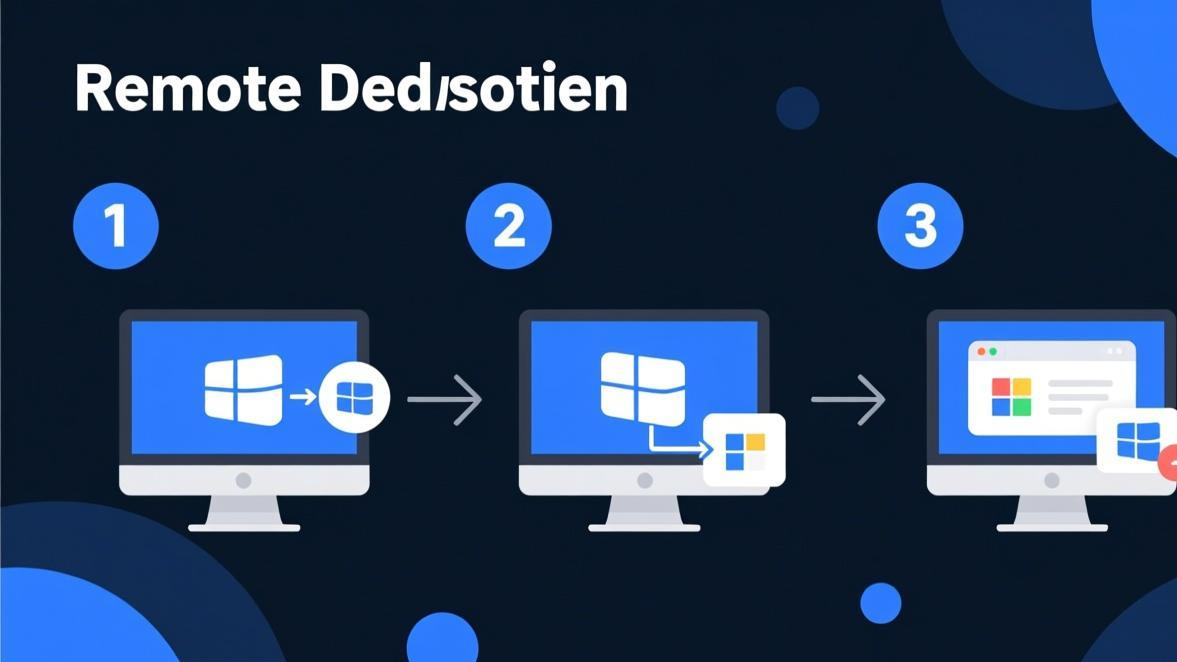
ToDesk 的文件传输功能是远程办公中使用频率最高的附加功能之一,提供了两种操作方式。
拖拽传输
在远程桌面连接状态下,直接用鼠标从本地拖拽文件到远程桌面窗口,文件会自动上传到被控端的桌面。这个操作对用户来说非常自然,无需额外的学习成本。反向拖拽(从远程到本地)同样支持。
拖拽传输适合少量文件的快速传输。如果需要传输大量文件或整个文件夹,建议使用文件传输管理器。
文件传输管理器
点击远程桌面顶部工具栏的”文件传输”图标,打开独立的双栏文件管理界面。左侧显示主控端文件系统,右侧显示被控端文件系统。你可以:
- 浏览两端的目录结构
- 选择单个或多个文件进行上传/下载
- 整个文件夹批量传输
- 查看传输进度和传输速度
- 暂停或取消正在进行的传输
免费版的文件传输带宽上限为 4Mbps,对于文档、图片等日常文件传输足够。如果经常需要传输大容量视频或设计素材,专业版的 20Mbps 带宽会明显提升效率。
三、屏幕共享
屏幕共享功能适用于远程演示、协作办公和在线教学场景。开启后,对方可以实时看到你的屏幕内容,但你不会被授予控制权限。
在远程桌面连接界面中,点击工具栏的”屏幕共享”按钮即可开启。被邀请方会收到一个查看链接或连接码,输入后即可观看你的屏幕画面。
屏幕共享的画质和流畅度与远程桌面连接共享相同的参数设置,可以按照实际需求调节。这个功能在远程会议、产品演示、技术支持等场景中非常实用。
四、隐私屏模式
隐私屏是 ToDesk 付费版本(专业版及以上)提供的一项安全功能。开启后,被控端的物理显示器会自动黑屏或显示隐私保护画面,防止身边的人看到你的远程操作内容。
适用场景包括:在公司公共区域远程操作个人电脑、在咖啡厅等公共场所进行远程工作、远程处理敏感信息等。这个功能从物理层面保护了隐私安全,是纯软件隐私保护的有效补充。根据掘金和知乎上的用户分享,隐私屏是付费版中被提及频率最高的功能之一,很多用户表示在办公室或公共场合远程操作时,隐私屏几乎是必开项。ToDesk 还支持自定义隐私屏壁纸,可以在官网个人中心进行设定。
五、高分屏适配
随着高分屏(2K、4K 乃至更高分辨率)的普及,远程控制工具的画面缩放问题变得越来越突出。ToDesk 在这方面做了专门的适配优化:
- 自动识别被控端的显示器分辨率和缩放比例
- 在主控端正确渲染缩放后的画面,避免文字模糊或图标过小
- 支持在连接后手动调整缩放比例,适应不同的屏幕尺寸
对于使用 4K 显示器进行设计工作的用户,ToDesk 的游戏版和设计版支持 4K 原画输出,可以清晰呈现每一个像素细节。性能版更是支持 8K 画质输出,满足专业显示器的需求。
六、多显示器切换
如果被控端连接了多台显示器,ToDesk 支持在连接时查看和切换不同的显示器画面。在远程桌面顶部工具栏中,可以找到显示器切换按钮,点击即可在多台显示器之间切换显示。
这个功能对于使用双屏或多屏工作环境的用户来说非常实用,不需要远程操作时盲猜当前操作的是哪块屏幕。
七、快捷键
ToDesk 内置了一些实用的快捷键,可以在远程连接时快速调用常用功能:
- Ctrl+Alt+Del:发送到远程桌面,用于打开任务管理器或安全选项
- Esc:退出全屏模式
- Ctrl+Shift+Esc:直接打开远程端的任务管理器
这些快捷键帮助你像操作本地电脑一样高效地管理远程桌面,减少对工具栏按钮的依赖。
八、用户高频但容易忽略的功能
除了上述核心功能,以下是一些有经验的用户经常使用但新手容易忽略的特性:
- 虚拟多屏:在悬浮球菜单中点击屏幕-扩展虚拟屏幕,可以额外虚拟 1-3 块屏幕,适合需要多窗口并行的设计或开发工作
- 3D 鼠标模式:在设置中开启后,可以像操作 3D 软件一样旋转和缩放远程画面
- 屏幕墙:企业版用户可以同时监控多台设备的屏幕画面,适合 IT 运维场景
九、会话管理
ToDesk 支持同时与多台设备建立远程连接。你可以在”设备”列表中快速切换不同的远程会话,也可以在通知栏中查看当前活跃的连接状态。
每次连接结束后,ToDesk 会记录连接日志(如连接时间和设备信息),方便你回顾远程操作的历史记录。
ToDesk 免费版和付费版有什么区别?
免费版支持 1080p 画质、30fps 帧率和 4Mbps 带宽,提供远程控制、文件传输、剪贴板共享等核心功能。付费版本在画质、帧率和带宽上有显著提升,并额外提供隐私屏、4K/8K 画质、多设备管理等高级功能。专业版约 90 元/年,性价比较高。
ToDesk 远程桌面画质怎么调?
在远程桌面连接后,点击顶部工具栏的画质选项,可以在流畅、高清、原画等模式之间切换。画质越高,对网络带宽的要求也越高。如果网络不稳定,建议选择流畅模式。
ToDesk 支持多台显示器吗?
支持。如果被控端连接了多台显示器,可以在远程桌面工具栏中切换显示不同显示器的画面,实现完整的跨屏操作。
如何提升 ToDesk 远程连接的流畅度?
可以从以下几个方面入手:降低画质设置、确保两端网络稳定、关闭被控端不必要的后台程序、升级到带宽更高的付费版本。详细排查步骤可以参考 ToDesk 卡顿修复指南。
ToDesk 远程操作时可以传输文件吗?
可以。ToDesk 支持拖拽传输和文件传输管理器两种方式,可以在远程连接状态下直接传输文件,无需断开连接再重新操作。
常见问题
ToDesk 免费版和付费版有什么区别?
免费版支持 1080p/30fps/4Mbps,提供远程控制和文件传输等核心功能。付费版在画质、帧率和带宽上显著提升,并额外提供隐私屏、4K/8K 画质等高级功能,专业版 90 元/年。
ToDesk 远程桌面画质怎么调?
连接后点击顶部工具栏画质选项,可在流畅、高清、原画模式间切换。画质越高对带宽要求越高,网络不稳定时建议选流畅模式。
ToDesk 支持多台显示器吗?
支持。被控端连接多台显示器时,可在远程桌面工具栏中切换显示不同显示器画面,实现完整的跨屏操作体验。
如何提升 ToDesk 远程连接流畅度?
建议降低画质设置、确保两端网络稳定、关闭被控端不必要的后台程序,有频繁需求可升级到带宽更高的付费版本。
ToDesk 远程操作时可以传输文件吗?
可以,支持拖拽传输和文件传输管理器两种方式,在远程连接状态下直接传输文件无需断开重连。免费版带宽上限 4Mbps,专业版 20Mbps。
ToDesk 有哪些实用快捷键?
常用快捷键包括 Ctrl+Alt+Del 发送到远程桌面、Esc 退出全屏、Ctrl+Shift+Esc 打开远程任务管理器,帮助高效管理远程桌面。