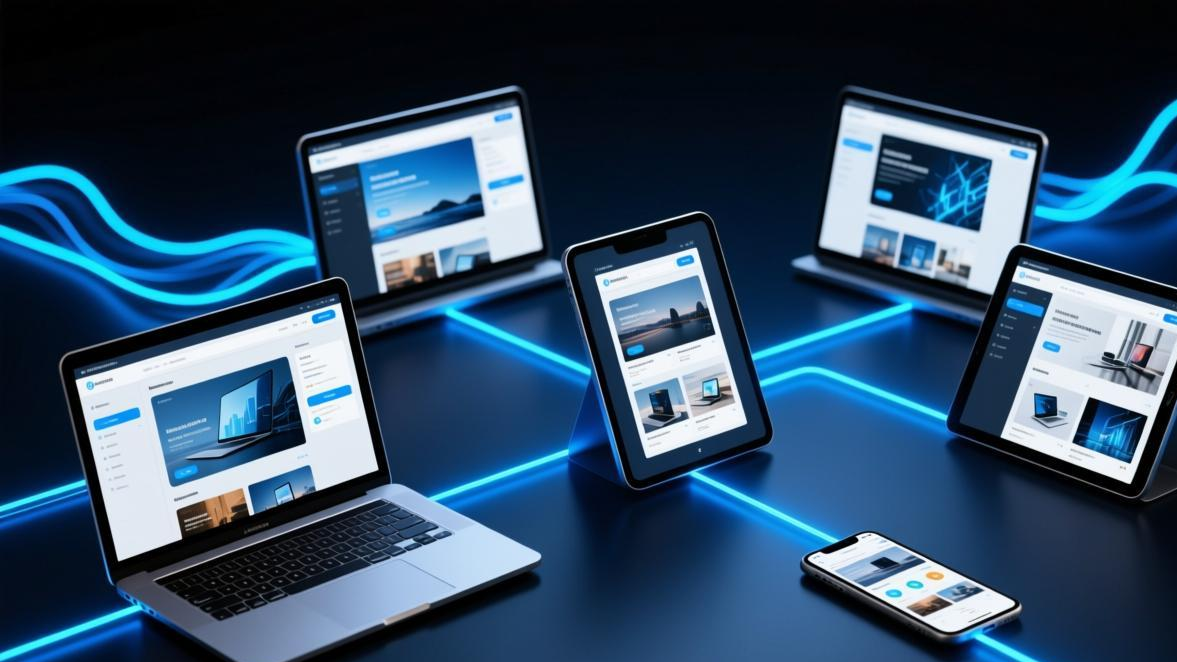
TL;DR: ToDesk 投屏功能支持将电脑画面实时投射到手机或其他设备,适合演示和远程协作,通过投屏模式连接并调整画质即可流畅使用。 根据 ToDesk 官方说明,投屏模式下对方只能查看画面,详见 ToDesk 帮助中心。
ToDesk 投屏功能概述
ToDesk 不仅是一款远程控制工具,其投屏和屏幕共享功能在日常办公、教学演示和技术支持场景中也十分实用。与远程控制不同,投屏模式下你只是将画面展示给对方查看,对方无法操作你的电脑,这在需要保护隐私的场景下尤为重要。 更多使用场景介绍,可访问 ToDesk 官网 了解。
本文将系统地讲解 ToDesk 的投屏设置方法,覆盖多种设备组合和使用场景。如果你还没安装或配置过 ToDesk,建议先阅读我们的 ToDesk 基础使用教程。
投屏与远程控制的区别
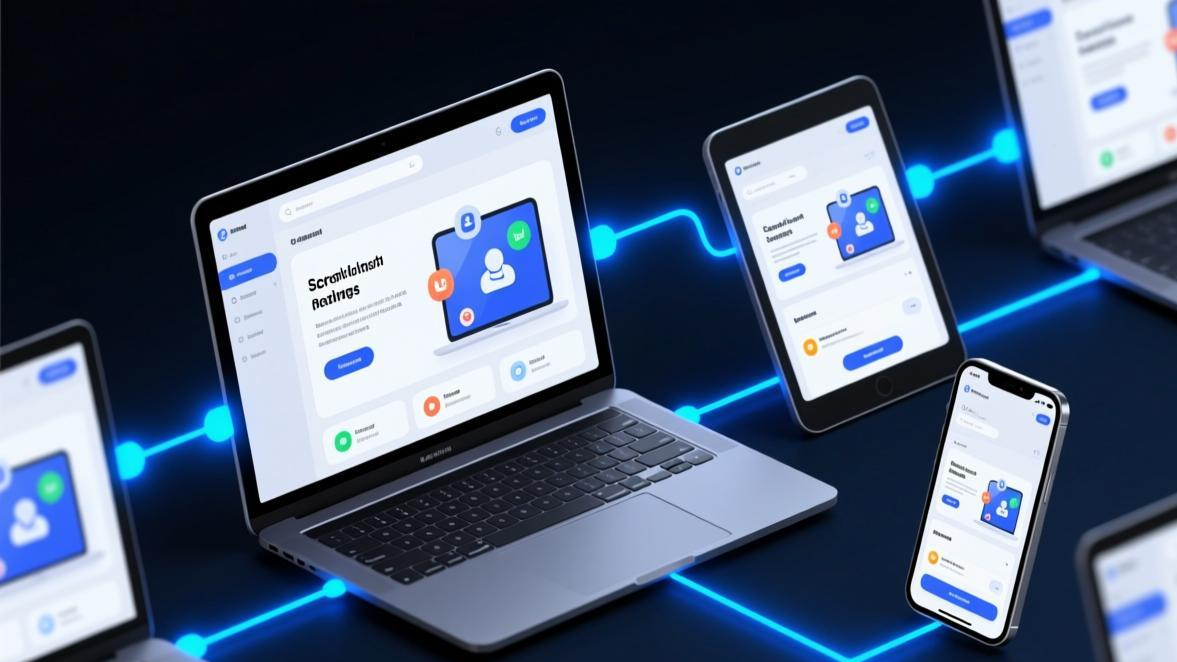
在开始操作之前,需要明确两个概念:
- 远程控制:对方可以看见你的屏幕,并且可以操作你的鼠标和键盘
- 投屏/屏幕共享:对方只能看见你的屏幕画面,但无法进行任何操作
投屏模式更适合以下场景:向同事展示工作成果、给客户做产品演示、在线教学时分享屏幕内容、技术支持时让用户展示问题现象。
在实际使用中,不少用户容易混淆这两个概念,误以为投屏就是远程控制。一个常见的误区是:用户想要让远程同事帮忙操作电脑,却选择了”屏幕共享”模式,结果对方只能观看而无法操作。社区中经常有新手用户提问”为什么连上了却点不了”,原因大多在此。简单记忆方法:投屏 = 只看不碰,远程控制 = 能看能碰。
基础投屏设置步骤
电脑端发起投屏
- 打开 ToDesk 客户端,登录你的账号
- 在设备列表中选择要投屏给的目标设备,或让对方向你提供设备代码和密码
- 输入对方的设备代码,点击”连接”
- 在连接选项中,选择”屏幕共享”模式而非”远程控制”模式
- 等待对方接受连接请求,投屏即开始
手机端查看投屏
- 在手机上打开 ToDesk 应用
- 确保手机与电脑已建立连接
- 手机端会显示电脑的屏幕画面
- 你可以通过手势缩放、拖动来查看不同区域
从手机投屏到电脑
部分场景下,你可能需要将手机画面展示到电脑上:
- 手机端打开 ToDesk,确保”允许被投屏”选项已开启
- 电脑端连接手机的设备代码
- 在手机上接受连接请求
- 电脑端即可看到手机的实时画面
需要注意的是,手机端投屏功能在不同系统版本上的支持程度可能有差异,建议更新到最新版本的 ToDesk 应用。
多显示器投屏设置
对于使用多显示器的用户,ToDesk 提供了灵活的显示器选择功能:
选择指定显示器
当被控端连接了多台显示器时,控制端可以选择查看其中任意一台或全部显示器:
- 连接成功后,在工具栏中找到”显示器”或”屏幕”选项
- 会列出所有可用显示器的名称和分辨率
- 点击选择你要查看的显示器
- 也可以选择”全部显示器”同时查看所有屏幕
切换显示器的快捷方式
ToDesk 支持通过快捷键快速切换显示器,这在需要频繁在不同屏幕间切换查看时非常方便。具体的快捷键可以在 ToDesk 的设置菜单中自定义。
投屏画质与流畅度设置
投屏画质直接影响观看体验,ToDesk 提供了多档画质选项:
画质模式选择
- 高清模式:适合文字阅读、代码查看等需要清晰度的场景,但带宽消耗较大
- 流畅模式:适合视频播放、动画演示等需要帧率的场景,画质略有降低
- 自适应模式:根据网络状况自动调整画质和帧率,适合网络不稳定的场景
帧率设置
投屏场景中,建议根据内容类型调整帧率:
- 静态内容(文档、PPT):15-20fps 足够,可节省带宽
- 动态内容(视频、动画):30fps 或更高,保证画面流畅
- 游戏画面:需要 60fps 以上,建议升级到 ToDesk 专业版或游戏版以获得更好的投屏体验
常见投屏场景与设置建议
在线会议演示
在会议中投屏演示时,建议:
- 提前测试投屏连接,确保网络稳定
- 关闭不必要的通知和弹窗,保持桌面整洁
- 使用高清画质模式,确保文字清晰可读
- 如果演示包含视频内容,提前测试帧率是否足够
远程技术支持
技术支持人员通过投屏查看用户问题时:
- 让用户选择投屏模式,保护用户隐私
- 自适应模式可以应对用户端网络不稳定的情况
- 可以结合截图功能记录问题现象
在线教学
教师在远程教学中使用投屏功能:
- 高清模式确保公式和图表清晰
- 可以使用 ToDesk 的画笔工具在屏幕上标注重点
- 建议使用有线网络连接以保证稳定性
投屏常见问题排查
投屏画面卡顿
画面卡顿通常与网络带宽和画质设置有关:
- 降低画质:从高清切换到流畅或自适应模式
- 降低帧率:在设置中将帧率调低
- 检查网络:确保双方网络连接稳定,避免使用不稳定的 Wi-Fi
- 关闭其他网络占用:暂停下载、视频会议等占用带宽的应用
投屏画面模糊
如果投屏画面不够清晰:
- 检查分辨率设置:确保 ToDesk 没有过度压缩分辨率
- 切换高清模式:在工具栏中将画质调至高清
- 检查被控端显示设置:被控端的系统显示缩放比例可能影响投射效果
- 升级版本:确保使用的是最新版本,新版通常对画质有优化
手机端投屏黑屏
手机投屏时出现黑屏可能的原因:
- 权限未授予:检查 ToDesk 是否获得了屏幕录制权限(特别是 iOS 系统)
- 省电模式限制:部分手机的省电模式会限制后台录屏功能
- 系统版本过低:部分旧版本系统对屏幕共享的支持不完善
- 安全软件拦截:检查是否有安全软件阻止了 ToDesk 的屏幕捕获
多显示器只显示一个
当被控端有多台显示器但投屏只显示一个时:
- 检查是否选择了”全部显示器”选项
- 确认所有显示器都处于激活状态
- 部分 ToDesk 免费版可能对多显示器支持有限,专业版通常提供更完整的多屏支持
总结
ToDesk 的投屏功能覆盖了从基础的屏幕共享到多显示器选择的多种需求。通过合理设置画质、帧率和显示器选项,可以在不同场景下获得理想的投屏体验。遇到问题时,从网络状况、画质设置和权限配置三个方向排查,通常能快速定位原因。
ToDesk 投屏常见问题
ToDesk 投屏需要收费吗?
ToDesk 免费版支持基础的屏幕共享功能,可以满足日常使用需求。如果需要更高的画质、帧率或更多高级功能(如多显示器同时投射),可能需要升级到专业版。
投屏时对方能看到我的文件吗?
投屏模式下对方只能看到你屏幕上显示的内容。如果你打开了某个文件窗口,对方就能看到该窗口的内容。因此建议投屏前关闭不相关的窗口和隐私内容。
投屏和录屏有什么区别?
投屏是实时将屏幕画面传输给远程用户查看。录屏则是将屏幕操作过程保存为视频文件,供后续回放。ToDesk 部分版本支持录屏功能,可以在投屏的同时进行录制。
手机可以投屏给电视吗?
ToDesk 本身是设备间的一对一连接工具,不直接支持投屏到电视。如果需要将手机画面投射到电视上,建议使用系统自带的投屏功能(如 AirPlay、Miracast)或专门的投屏硬件。
常见问题
ToDesk 投屏时对方能看到我的操作吗?
ToDesk 投屏模式下对方只能看到你共享的屏幕画面,看不到你的本地窗口和操作,但远程控制模式则对方可以看到所有操作。
ToDesk 投屏画质如何调整?
在连接工具栏的显示设置中可以调整投屏画质,提供流畅、标清、高清和超清四个选项,网络条件好时建议选择高清以上画质。