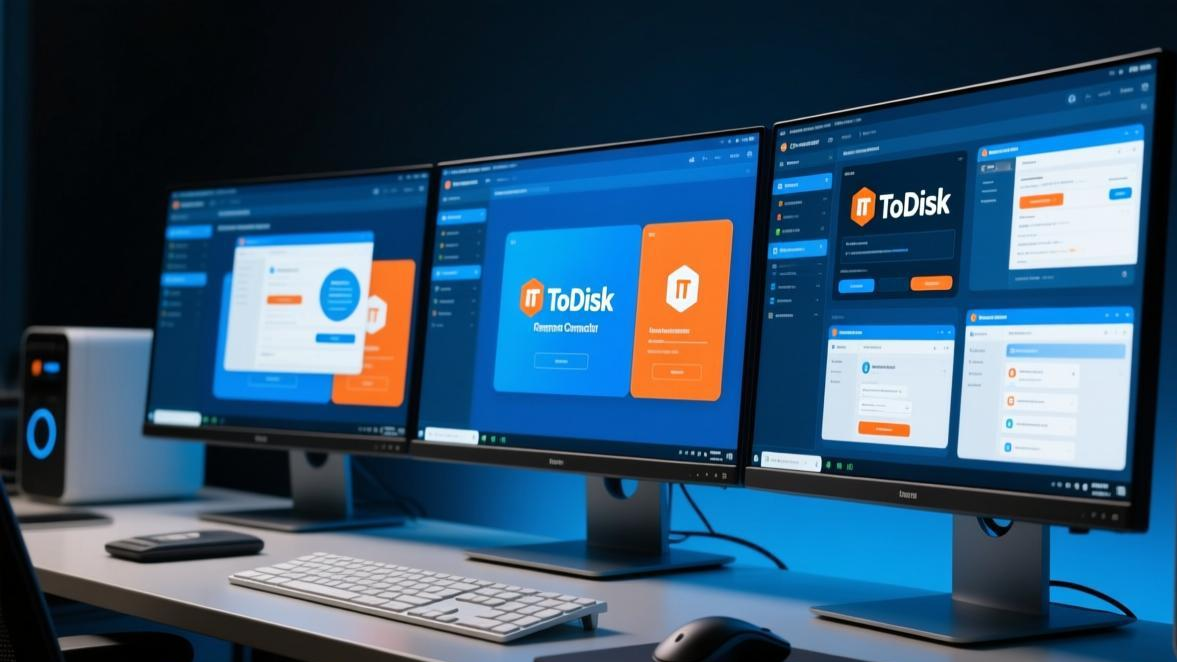
做运维的朋友应该深有体会:桌面上同时开着三四个远程窗口,切来切去找不到自己要的那台。我自己就经常遇到这种情况——一台连着办公室的电脑改文件,一台连着家里的NAS传数据,再来一台帮着客户远程排查问题,鼠标在几个窗口之间手忙脚乱。如果你还不太熟悉基础用法,可以先看 ToDesk远程控制使用教程 了解入门操作。
ToDesk其实有一套多设备管理的机制,只是很多人不知道或者没用好。这篇文章把多设备远程同时使用的各种技巧讲透,从基本的多窗口到快捷键切换再到设备分组管理,一次性说清楚。
一台电脑能同时连多少台远程设备?
先回答最常见的一个问题:能连几台?
ToDesk免费版支持同时远程控制最多2台设备。也就是说你可以在桌面上同时打开两个远程窗口,一边操作这台一边看那台。如果需要同时连3台以上,需要升级到个人版或专业版——个人版最多同时5路连接,专业版设备数更高。
对于大部分个人用户来说,2台同时连接其实够用了。如果你同时管理的设备超过3台,免费版不支持同时连接但支持快速切换——连完一台、断开、再连下一台,切换过程大概3-5秒。
方法1:基础多窗口操作
如果你需要同时操作两台远程设备,用多窗口模式最直接:
连接第一台设备
跟平时一样,输入设备代码和密码连接第一台设备。连接成功后保持这个窗口开着。
新建窗口连第二台
回到ToDesk主界面(不要关闭当前的远程窗口),再次输入另一台设备的代码和密码。这时会自动打开一个新的远程窗口,第一个窗口不受影响。
排列窗口方便查看
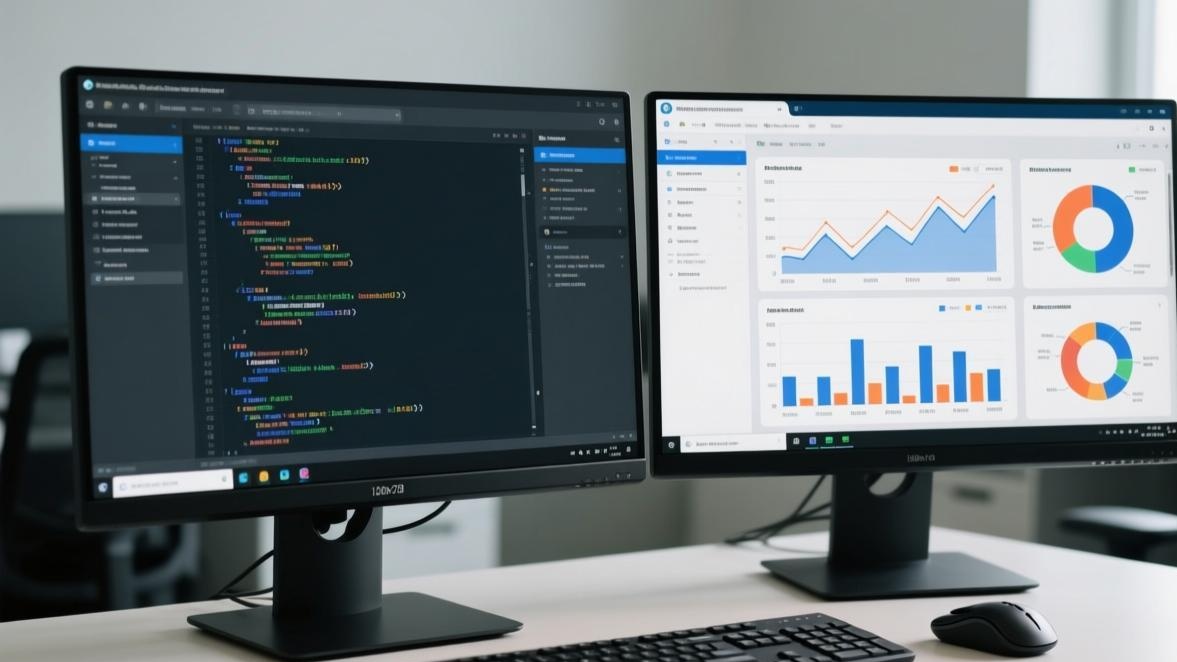
Windows用户可以按Win+←和Win+→把两个远程窗口分别贴到屏幕左右两侧。Mac用户把两个窗口拖到Split View模式。这样一来两台远程电脑的画面同时显示,像在用双显示器一样。
方法2:窗口快速切换快捷键
窗口排列好用,但如果你在外接一个显示器甚至只是笔记本屏幕上工作,两个远程窗口叠在一起就很混乱。建议先确保所有设备都装了 ToDesk最新版 以保证多窗口功能兼容。ToDesk有一个很多人不知道的功能:Alt+Tab可以在多台远程连接之间快速切换——跟本地应用切换一模一样。
更高效的做法是用ToDesk的标签页模式,设置方法:ToDesk主界面右上角设置 → 通用 → 开启”标签页模式”。开启后,每次新连接不会弹新窗口,而是在同一个窗口里以标签页的形式打开,可以像浏览器的标签页一样Ctrl+Tab快速切换。
标签页模式下每个设备连接是一个标签,标签上显示设备名称,一眼就能分辨。比多窗口模式节省大量屏幕空间,强烈推荐经常同时连多设备的用户开启。
方法3:利用设备列表提高连接效率
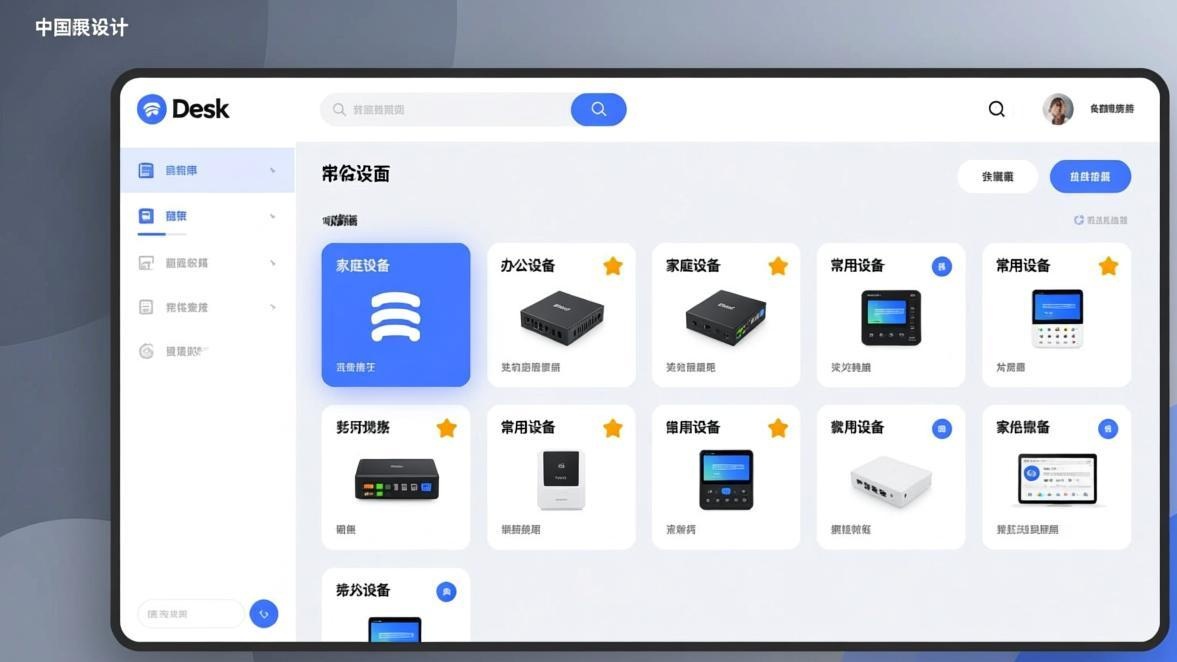
如果你管理的设备很多(10台以上),每次都要手动输设备代码很浪费时间。ToDesk的设备列表功能能大幅降低重复操作:
把所有设备加到列表
连接一台设备后,在ToDesk主界面的"最近连接"里找到它 → 点击右侧的星标或右键选"添加到设备列表"。设备列表中支持自定义设备名称——别用默认的主机名,用你能记住的命名方式(如"办公室电脑""家里主机""客户-张总笔记本")。
按用途分组
设备列表支持分组管理。建议创建"工作""个人""客户"三个分组,把设备拖入对应分组。分组后在列表里找设备快很多,不用从一堆列表里翻。
一键连接
分组完成后,在设备列表里双击任意设备即可快速连接。如果设备开启了[ToDesk无人值守模式](/blog/todesk-unattended),连接速度更快——不需要对方确认就能直接进去。
方法4:手机和电脑同时远程
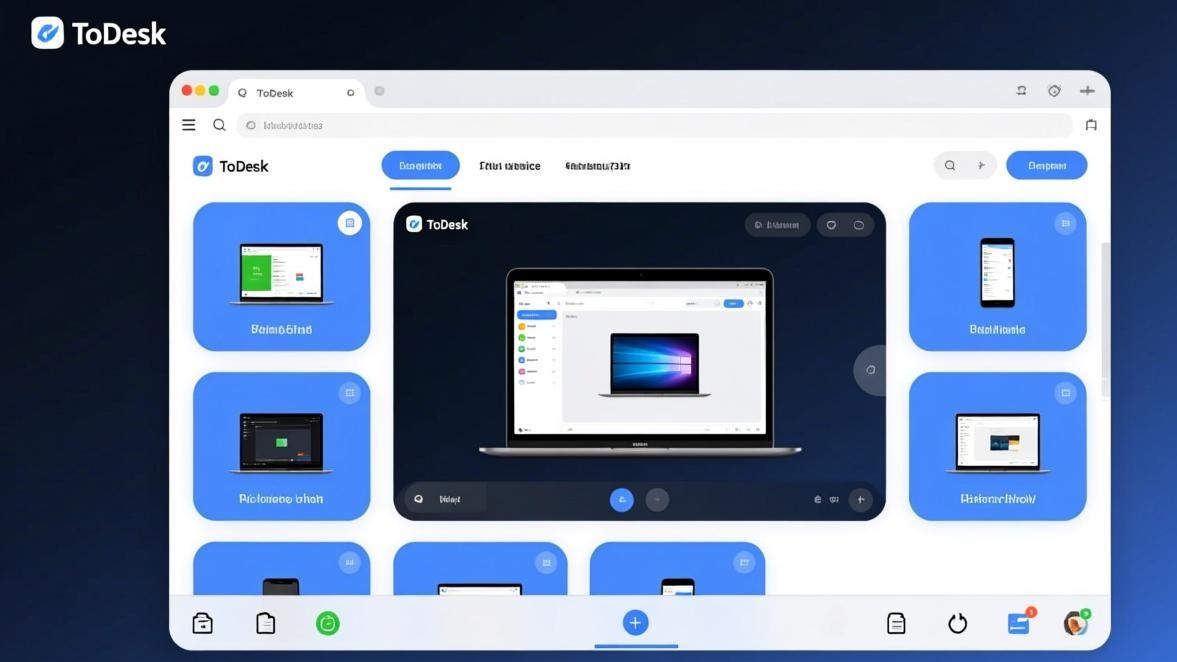
很多时候我们需要同时用电脑和手机查看不同设备——比如电脑连着办公电脑编辑文档,手机连着一台服务器看日志。ToDesk支持多端登录且互不冲突:
- 电脑+手机同时连不同设备:完全没有问题,两者独立运作,连接数各自计算。
- 电脑+手机连同一台设备:也会正常工作,但注意两个终端同时操作同一台电脑时会出现”抢鼠标”的情况。适合一个看一个操作的场景(比如手机开着监控看状态,电脑做实际操作)。
如果手机流量有限,建议参考 ToDesk远程控制教程 里的流量节省设置。
多设备管理的最佳实践
经过半年多的实际使用,总结了几个多设备管理的心得:
给每台设备设置不同的连接密码。虽然用同一个密码方便记忆,但安全风险大。ToDesk支持为每台被控设备单独设置临时密码和固定密码,在设备的安全设置里配置。建议格式:固定前缀+设备编号,例如Tdsk-Office01。
建立”快速连接”清单。把最常用的3-5台设备设置为固定密码+开机自启ToDesk,这样任何时候需要连它们都不需要对方配合。这一点对于管理异地办公设备尤其重要。
利用备注记录设备信息。设备列表里的”备注”字段不要空着,写上操作系统版本、IP地址、常用软件等。某天突然需要连一台三个月没碰的设备,这些备注能省下不少排查时间。
如果遇到连接不稳定或者ToDesk连接失败无法连接的问题,建议先检查被控端的网络状态和防火墙设置。
常见问题
多设备远程管理提高效率的核心不是技巧多,而是把重复操作降到最低。花10分钟把设备列表整理好、开启标签页模式、设置快捷键,之后的每一次远程连接都能省下几十秒到几分钟的时间。如果你也是那种桌面常年开着三四个远程窗口的人,这些改进值得现在就动手——去 ToDesk官网 下载最新版开始试试。
如果遇到ToDesk远程控制卡顿延迟怎么解决,多设备场景下优先级最高的是降低画质设置和关闭被控端不使用的后台程序。