ToDesk远程打印教程:完整设置步骤与常见问题排查(2026)
TL;DR: ToDesk远程打印通过虚拟打印机驱动实现——远程电脑上点击打印,本地打印机直接出纸,不需要先传文件再打印。设置分五步,核心是两端都开启远程打印并安装驱动。
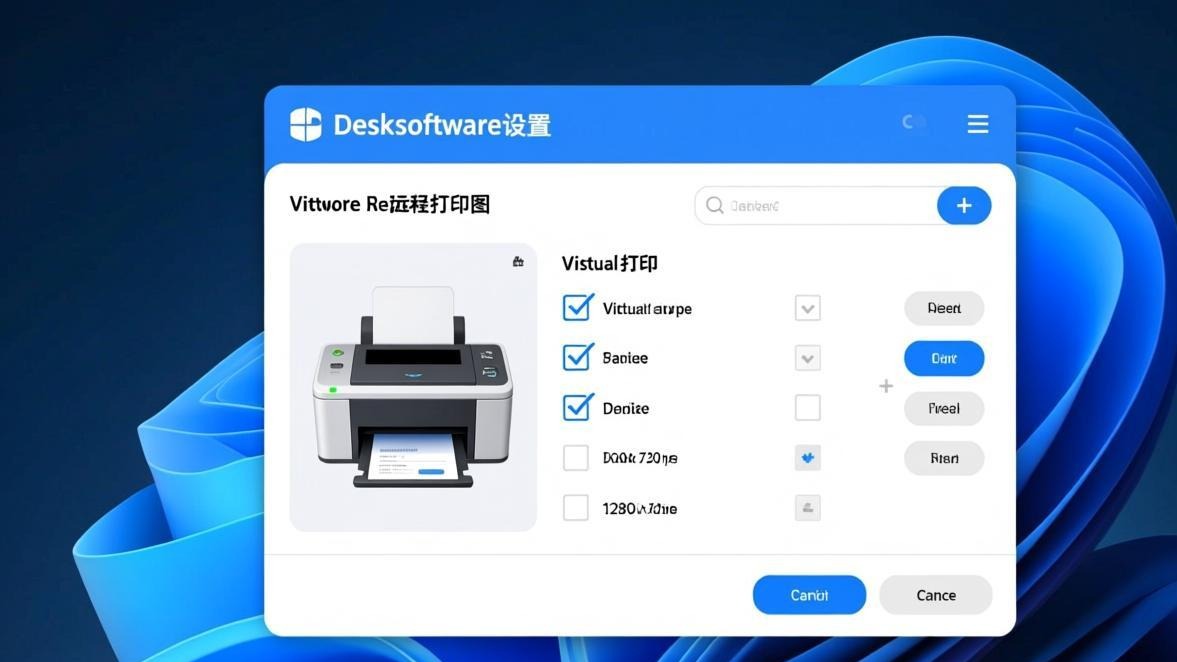
远程打印这个需求比想象中普遍。电商人出差要打印订单面单,教师在办公室想打印家里的文档,产品经理远程操控公司电脑输出报表——这些场景都是”人在A地,打印机在B地”。
以前的做法是先用ToDesk传文件到本地,再打开打印。能不能省掉传文件这步,直接远程打印?可以。ToDesk的远程打印功能就是干这个的。
远程打印的原理
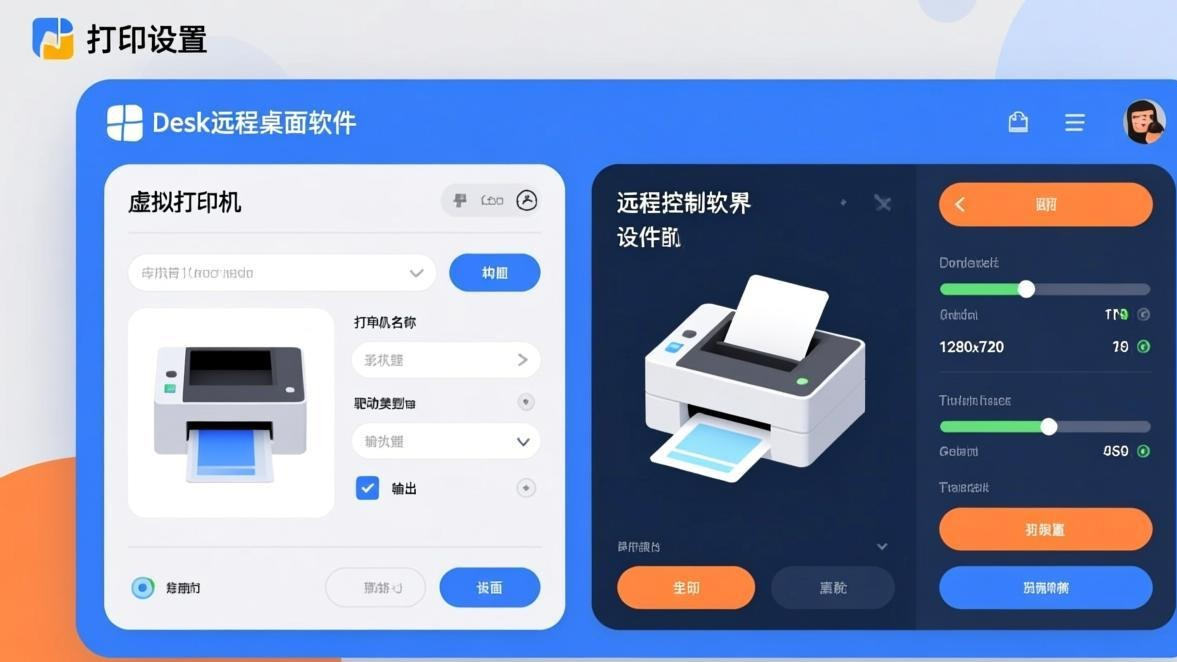
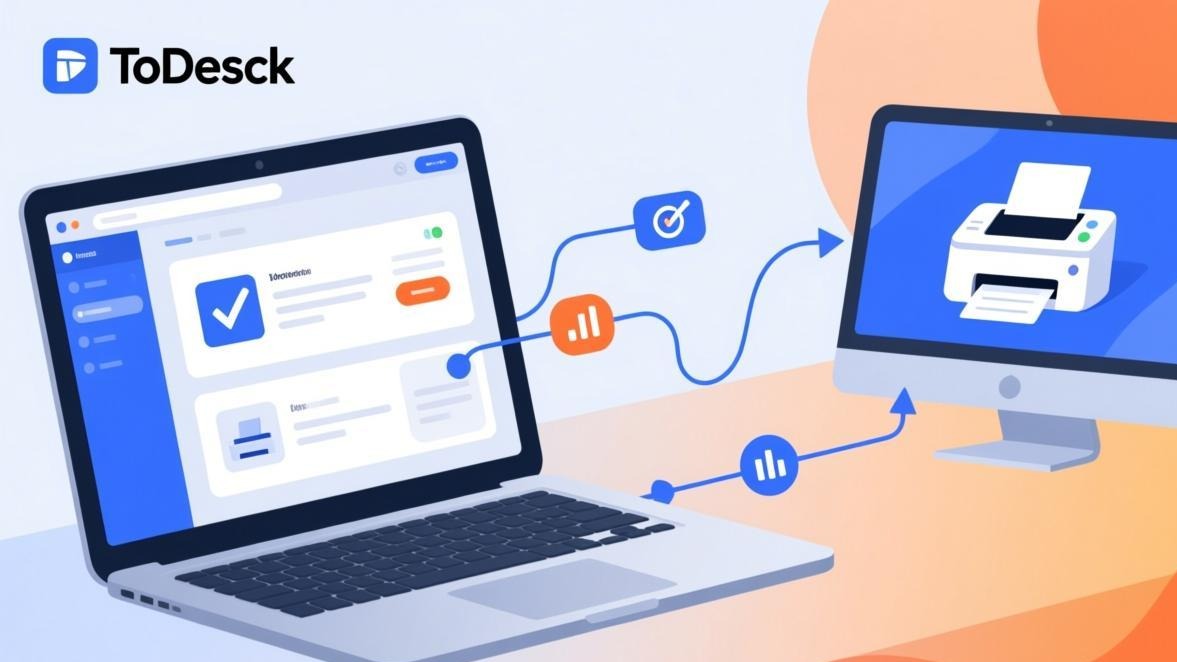
一句话说清楚:ToDesk在被控端(远程电脑)安装一个虚拟打印机,你在被控端执行打印操作时,打印任务通过加密通道传输到主控端(本地电脑),由本地物理打印机输出。
不需要传文件,不需要在本地打开文档,不需要远程电脑安装同样的打印机驱动。你只管在远程点打印,本地的打印机自己出纸。
开始前的准备工作
远程打印能正常工作的前提条件:
- ToDesk版本 — 两端都更新到最新版(旧版本可能没有远程打印功能)
- 被控端系统 — 仅支持Windows 7及以上和macOS
- 本地打印机 — 本地电脑的打印机正常工作,能正常打印测试页
- 文件和打印机共享 — 本地电脑需开启此功能(后面详细说怎么开)
- Windows防火墙 — 允许文件和打印机共享通过防火墙
- 网络连接 — 两端网络稳定,建议使用有线网络或5GHz WiFi
这六项缺一不可。大部分远程打印失败都是因为其中一两项没满足,别跳过直接操作。
详细设置步骤
第一步:被控端开启远程打印
在远程电脑(被控端)上操作:
- 打开ToDesk,点击右上角 设置图标(齿轮)
- 进入 高级设置 → 基本设置 → 远程打印
- 勾选 “允许远程打印”
这步是给被控端授权,允许它通过ToDesk通道发送打印任务。
第二步:安装虚拟打印机驱动
在同一页面(被控端的高级设置中),找到远程打印区域:
- 点击 “安装远程打印机驱动”
- 等待安装完成(通常几秒钟)
- 安装成功后,被控端的打印机列表中会出现 “ToDesk Virtual Printer”
如果安装失败,检查以下几点:
- ToDesk是否有管理员权限(右键以管理员身份运行)
- 杀毒软件是否拦截了驱动安装
- 尝试关闭ToDesk重新打开后再安装
第三步:本地打印机设置
在本地电脑(主控端)上操作:
- 开启文件和打印机共享:
- Windows 10/11:设置 → 网络和Internet → 高级网络设置 → 更改高级共享设置 → 勾选”启用文件和打印机共享”
- 确保防火墙放行:
- Windows防火墙 → 允许应用通过防火墙 → 勾选”文件和打印机共享”
- 测试本地打印机:
- 打开任意文档,打印一个测试页,确认本地打印机正常工作
第四步:建立远程连接并打印
设置完成后,正常使用ToDesk连接远程电脑。然后在被控端执行打印操作:
- 在远程电脑上打开要打印的文件
- 执行打印命令(Ctrl+P 或文件 → 打印)
- 在打印机列表中选择 “ToDesk Virtual Printer”
- 设置打印参数(份数、纸张大小、彩色/黑白等)
- 点击打印
打印任务会通过ToDesk传输到本地电脑,由本地打印机输出。第一次打印可能需要几秒钟的传输延迟,后续任务会更快。
第五步:验证结果
检查本地打印机是否正常输出了文件。如果没反应,参考后面的常见问题排查。
适用场景
| 场景 | 操作方式 | 注意事项 |
|---|---|---|
| 远程打印电商面单 | 在远程电脑上打开面单软件,选择ToDesk Virtual Printer打印 | 确保面单尺寸和本地打印机匹配 |
| 出差打印公司文件 | 远程连接公司电脑,直接打印 | 公司电脑需保持开机且ToDesk在线 |
| 远程打印合同/文档 | 打开文档后直接打印,无需先传文件 | PDF格式兼容性最好 |
| 教师远程打印课件 | 在家连接学校电脑打印 | 学校电脑可能需要IT授权安装驱动 |
| 打印设计稿/图片 | 远程打开设计软件直接打印 | 注意色彩模式(RGB/CMYK) |
推荐使用PDF格式进行远程打印,兼容性最好。Word、Excel等格式在某些打印机驱动下可能出现排版偏移。
远程打印失败的排查指南
问题1:打印机列表找不到 ToDesk Virtual Printer
原因:虚拟打印机驱动未成功安装。
解决方法:
- 确认ToDesk是最新版本
- 重新进入 高级设置 → 基本设置 → 远程打印 → 安装驱动
- 以管理员身份运行ToDesk再试
- 检查Windows设备管理器中是否有黄色感叹号的打印机设备,有则卸载后重装
问题2:打印任务发出后本地没反应
原因:本地电脑的文件和打印机共享未开启,或防火墙拦截。
解决方法:
- 确认本地电脑已开启”文件和打印机共享”
- 确认Windows防火墙允许”文件和打印机共享”
- 临时关闭本地杀毒软件测试(某些杀毒软件会拦截)
- 确认本地打印机已设为默认打印机
问题3:打印出来是乱码
原因:虚拟打印机驱动版本不匹配,或远程电脑的打印机驱动有问题。
解决方法:
- 被控端卸载ToDesk Virtual Printer驱动,重新安装
- 确保两端ToDesk版本一致(都更新到最新版)
- 尝试换用PDF格式打印(避免格式兼容问题)
问题4:Mac电脑远程打印Windows文件
原因:跨平台远程打印存在一定限制。
解决方法:
- Mac作为主控端(本地):基本正常,Mac打印机可以接收来自Windows被控端的打印任务
- Mac作为被控端(远程):部分功能受限,建议将文件另存为PDF后传到本地打印
- 打印效果可能与预览有差异,建议先打印测试页
问题5:打印速度很慢
原因:大文件传输需要时间,或网络不稳定。
解决方法:
- 确认两端网络稳定,建议使用有线网络
- 减少文件大小(压缩图片、精简内容)
- 避免同时传输大量数据(比如在远程传输大文件的同时打印)
- 如果经常需要打印大文件,建议先传文件到本地再打印,比远程打印更快
问题6:被控端没有”远程打印”设置选项
原因:ToDesk版本过旧。
解决方法:
- 更新ToDesk到最新版本
- 远程打印功能在较新的版本中才可用,旧版本可能不显示该选项
ToDesk vs 向日葵 vs TeamViewer:远程打印能力对比
| 对比项 | ToDesk | 向日葵 | TeamViewer |
|---|---|---|---|
| 远程打印支持 | ✅ 虚拟打印机 | ✅ 支持 | ✅ 支持 |
| 设置复杂度 | 低(5步) | 中(需额外配置端口) | 中(需配置) |
| 跨平台支持 | Windows + macOS | Windows + macOS + Linux | 全平台 |
| 免费版可用 | ✅ 可用 | ⚠️ 部分限制 | ❌ 免费版不支持 |
| 打印质量 | 良好 | 良好 | 良好 |
| 驱动安装 | 自动 | 需手动 | 自动 |
ToDesk在远程打印方面的主要优势是设置简单和免费版可用。对于个人用户和小团队来说,ToDesk的远程打印体验是最省心的。
向日葵和TeamViewer也支持远程打印,但设置步骤更多,且免费版有限制。如果你已经在用ToDesk做远程控制,没必要为了远程打印换软件。
常见问题
Q: ToDesk远程打印怎么设置? A: 在被控端的高级设置中开启”允许远程打印”并安装虚拟打印机驱动,本地电脑开启文件和打印机共享,连接后在被控端选择ToDesk Virtual Printer打印即可。
Q: ToDesk远程打印需要付费吗? A: 不需要。远程打印功能在ToDesk个人免费版中就可以使用,不限制打印次数。
Q: 远程打印时本地电脑需要开机吗? A: 需要开机并且ToDesk在线。打印任务是通过ToDesk的网络通道传输到本地电脑的,如果本地电脑关机或ToDesk未运行,打印任务无法完成。
Q: 为什么我的ToDesk没有远程打印选项? A: 通常是因为ToDesk版本过旧。更新到最新版本后,在高级设置 → 基本设置中就能看到远程打印选项。
Q: 远程打印支持彩色打印吗? A: 支持。打印的色彩模式由本地打印机的实际能力决定,远程打印只是传输打印任务,不会改变打印参数。
Q: 能不能远程打印到局域网内的其他打印机? A: 目前ToDesk远程打印默认输出到本地默认打印机。如果需要指定其他打印机,可以先将本地默认打印机切换为目标打印机。
Q: 远程打印安全吗? A: ToDesk的远程打印通道使用端到端加密传输,打印内容不会被第三方截获。安全性等同于ToDesk远程控制本身的安全等级。
Q: 打印任务卡住了怎么办? A: 取消被控端的打印任务,检查本地打印机状态(是否有卡纸或缺纸),确认网络连接正常后重新打印。如果多次卡住,尝试重启两端的ToDesk。
总结
ToDesk远程打印的核心流程就五步:被控端开启权限 → 安装驱动 → 本地开启共享 → 连接后打印 → 验证结果。
大部分打印失败都是准备工作没做好:驱动没装、共享没开、防火墙拦截。按顺序检查这六项前置条件,基本能解决90%的问题。
对于经常需要远程打印的用户,建议把被控端的远程打印设置好之后保存配置,下次直接连上去就能用,不用每次重新设置。
本文基于ToDesk最新版实际操作撰写。最后更新:2026年5月9日。
相关阅读:ToDesk文件传输教程 | ToDesk无法连接怎么解决 | ToDesk免费版和专业版区别