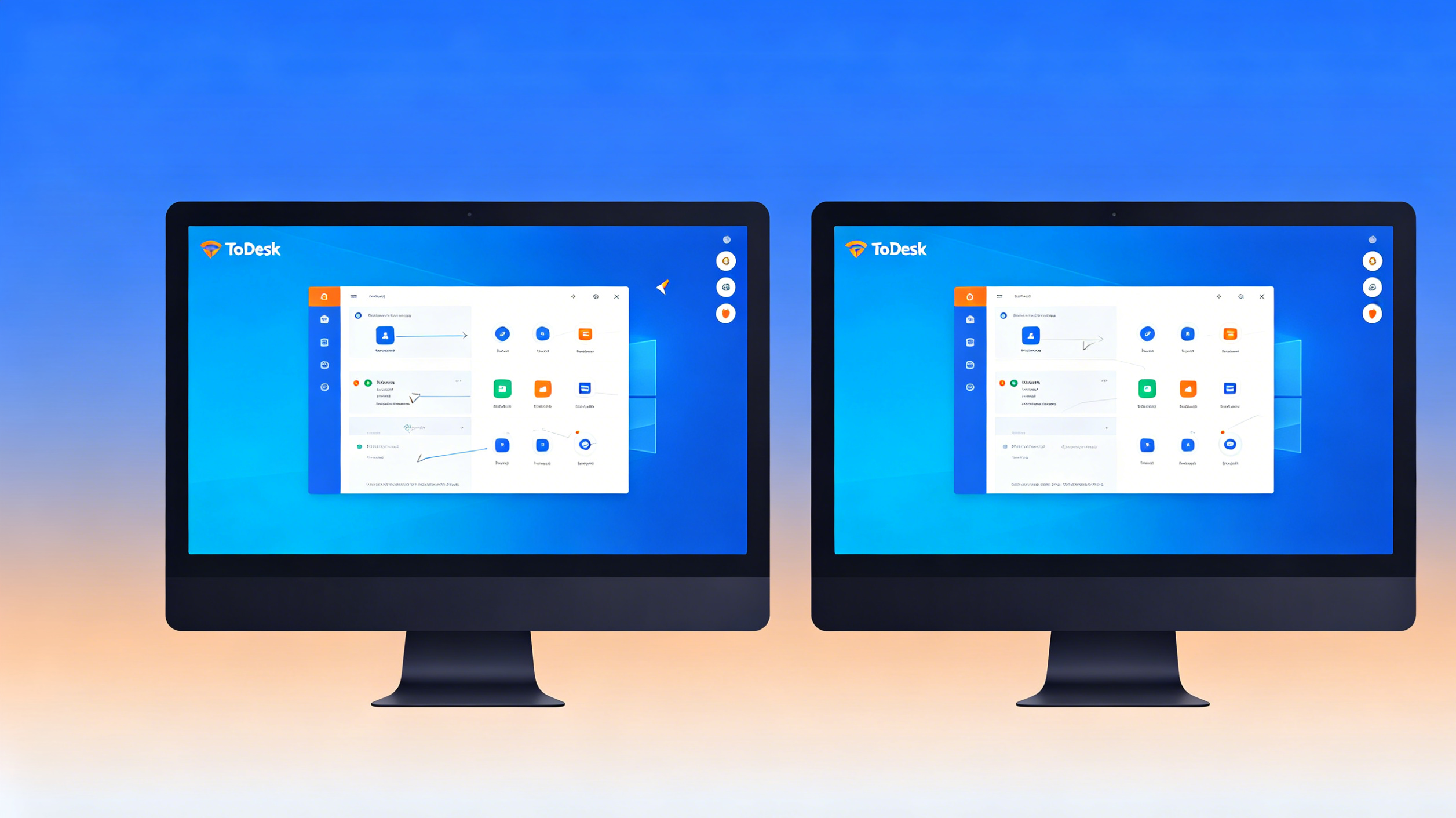
远程控制一台接了双显示器的电脑,结果只能看到一个屏幕?我第一次碰到这个问题时也是一脸懵。ToDesk双显示器远程控制其实有不少细节需要注意,从切换方式到画质设置,搞清楚之后体验会好很多。如果你刚开始用这款工具,可以先看 ToDesk远程控制教程 了解基础操作,再回来看本篇的多屏进阶内容。
ToDesk双显示器支持哪些模式?免费版和付费版有差异吗?
先说结论:ToDesk 从免费版开始就支持查看多显示器,不存在”必须付费才能双屏”的说法。
实际支持情况如下:
- 免费版:可查看所有显示器,支持拼接和单屏切换,但画质选项较少
- 个人版/专业版:画质选项更丰富,支持自定义分辨率
- 企业版:支持多显示器独立查看模式(每块屏幕单独显示,不需要拼接)
我测试过免费版,双屏切换和拼接功能都有,日常使用完全够用。如果你需要更高的画质和更灵活的多屏管理,可以参考 ToDesk免费版和付费版区别 来决定是否升级。
目前 ToDesk 最多支持同时查看 4 台显示器,满足绝大多数办公场景。
ToDesk远程控制多显示器怎么切换?三种模式详解
这是本文最核心的部分。ToDesk 提供了三种多屏查看模式,操作入口在远程桌面顶部的工具栏里。
找到工具栏的「显示器」按钮
远程连接成功后,鼠标移到屏幕顶部,会弹出 ToDesk 的远程工具栏。点击上面有一个小显示器图标的按钮,就能看到多屏切换的选项。
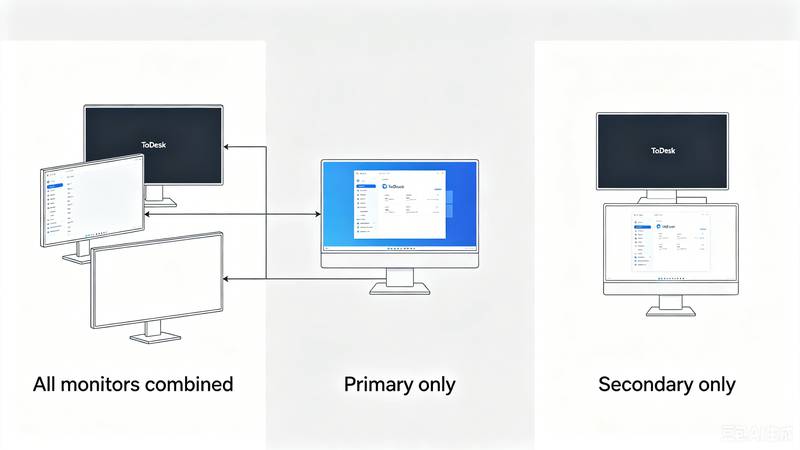
三种查看模式
点击「显示器」按钮后,会出现以下选项:
- 查看全部显示器:两块屏幕横向拼接在一起显示。好处是一目了然看到所有内容,缺点是每块屏幕的画面会被缩小
- 仅主屏幕:只显示主显示器的内容,画面大小正常,适合专注操作
- 仅副屏幕:只显示副显示器的内容
我的建议是:日常操作用「仅主屏幕」或「仅副屏幕」来回切换,需要同时查看两个屏幕的内容时再切换到「查看全部」模式。
快捷键操作
如果你想更高效地切换,ToDesk 提供了快捷键:
- Ctrl + Alt + Shift + 左/右方向键:在多台显示器之间切换
实际使用中这个快捷键非常好用,比每次去点工具栏快得多。记住这个组合键,操作效率能提升不少。
被控电脑多显示器设置怎么做?延伸模式是首选
ToDesk 远程显示的效果,和被控电脑本地多显示器设置有很大关系。最关键的一个选择:延伸模式 vs 复制模式。
两种模式区别
- 延伸模式:两块屏幕显示不同内容,桌面可以跨屏拖拽窗口。这是 Windows 的默认多屏设置
- 复制模式:两块屏幕显示完全相同的内容
强烈建议被控电脑设置为延伸模式。 原因很简单:复制模式下两块屏幕内容一样,远程时就算能”双屏”也毫无意义。
Windows 多显示器设置步骤
- 右键桌面空白处 → 选择「显示设置」
- 找到「多显示器设置」区域
- 下拉菜单选择「扩展这些显示器」
- 拖动屏幕图标调整主副屏顺序
如果你不熟悉 Windows 的多显示器设置,可以参考 Microsoft 官方文档 了解详细操作。
Mac 多显示器设置
macOS 的多显示器逻辑和 Windows 不同,它用的是「空间(Spaces)」概念:
- 打开「系统设置」→「显示器」→「排列」
- 确认两块显示器都显示在排列图中
- 拖动白色菜单栏图标选择主显示器
注意:Mac 被控时,ToDesk 显示的是当前活跃的桌面空间。如果你需要的窗口在另一个 Space 或另一块屏幕上,需要先手动切换过去。这个和 Windows 的体验差异比较大。
远程控制双屏时画面卡顿?画质优化设置全攻略
ToDesk双显示器的拼接模式下,画质和流畅度下降是最常见的问题。如果你经常遇到各种远程控制问题,建议收藏 ToDesk使用教程大全 以备不时之需。原因很简单:需要传输双倍像素数据,对网络带宽要求翻倍。
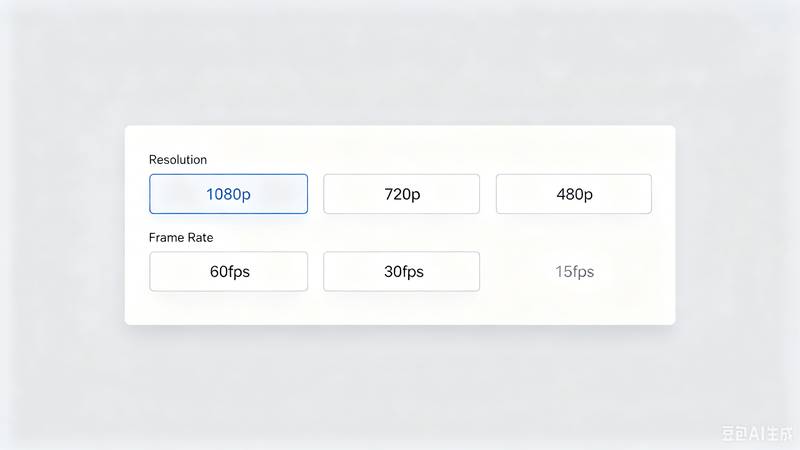
画质设置建议
我在家里 20Mbps 宽带和公司 100Mbps 宽带下分别测试过,总结出以下建议:
网络一般(≤20Mbps):
- 画质选择「流畅」模式
- 不要用「查看全部显示器」,改为单屏切换
- 关闭被控电脑的桌面壁纸和动画效果
网络较好(≥50Mbps):
- 画质可选「高清」
- 「查看全部」模式下勉强能用,但操作大窗口时可能延迟
网络很好(≥100Mbps):
- 画质可选「超清」
- 拼接模式下体验最佳
系统级优化
除了 ToDesk 本身的设置,被控电脑上做这些优化能进一步提升流畅度:
- 右键桌面 → 个性化 → 关闭桌面幻灯片(如果开了动态壁纸)
- 设置 → 系统 → 关于 → 高级系统设置 → 性能 → 勾选「调整为最佳性能」
- 关闭被控电脑上不必要的程序,减少 GPU 占用
关于画质调整的更多细节,可以看 ToDesk画质模糊怎么调 这篇文章,里面讲得更全面。
手机远程控制双屏电脑的实操技巧
用手机远程控制一台双屏电脑,体验和电脑控制完全不同。手机屏幕太小,拼接显示两个屏幕基本不可用——每个屏幕被缩到手机屏幕的一半,字小到看不清。
正确做法:一次只看一个屏幕。
操作步骤:
- 手机端发起远程连接
- 点击远程工具栏的「显示器」按钮
- 选择「仅主屏幕」或「仅副屏幕」
- 需要看另一个屏幕时再切换
iOS 和 Android 都支持这个操作。想了解手机端远程控制的更多用法,参考 ToDesk手机控制电脑 即可。
手机控制双屏的另一个建议:尽量用横屏模式。横屏下画面更大,操作精度更高。
ToDesk双显示器的远程控制并不复杂,关键是要搞清楚几个要点:被控电脑设为延伸模式、根据网络情况选择画质、善用单屏切换而非一直拼接显示。手机端远程双屏时记住”一次看一个屏幕”的原则就行。
这套方案是我在实际使用中总结出来的,不同网络环境和硬件配置下效果可能有差异。如果你遇到 ToDesk连不上 或其他连接问题,先排查网络和防火墙设置。更多 ToDesk 远程控制技巧可以在 免费远程桌面教程 找到。多试几次之后你会发现,ToDesk双显示器远程控制的体验其实相当不错。